ステップ4
ログイン完了
 XM Trading
XMアプリを起動します。
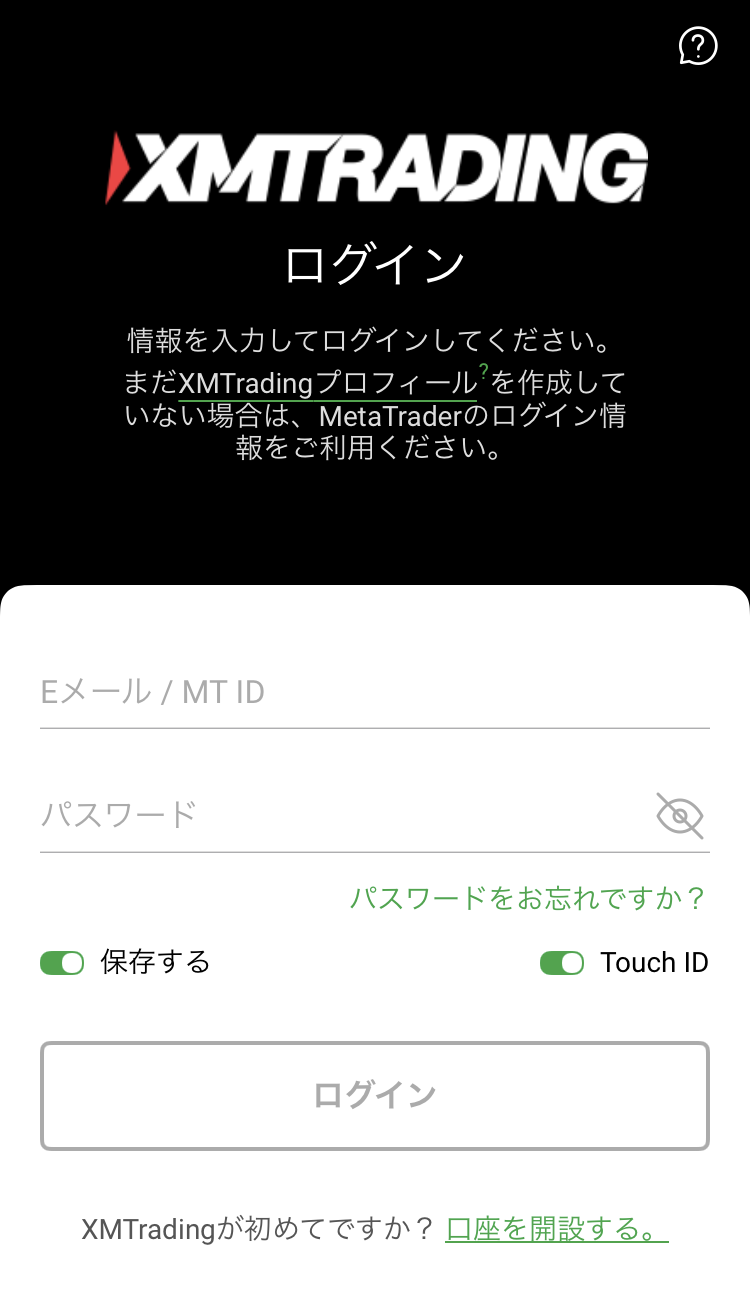
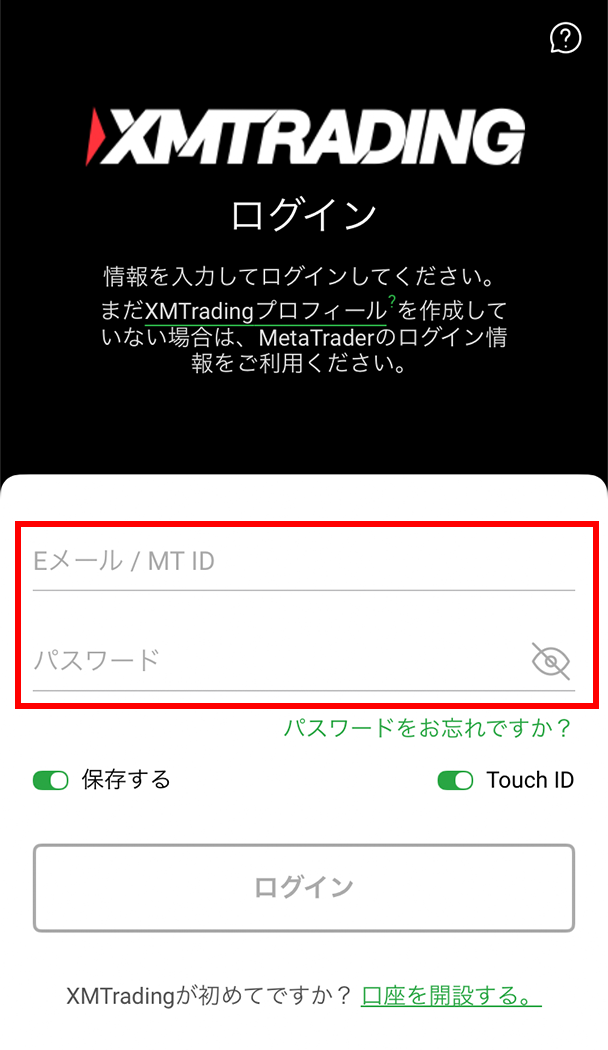
プロフィール登録時に設定したメールアドレスとパスワードを入力します。
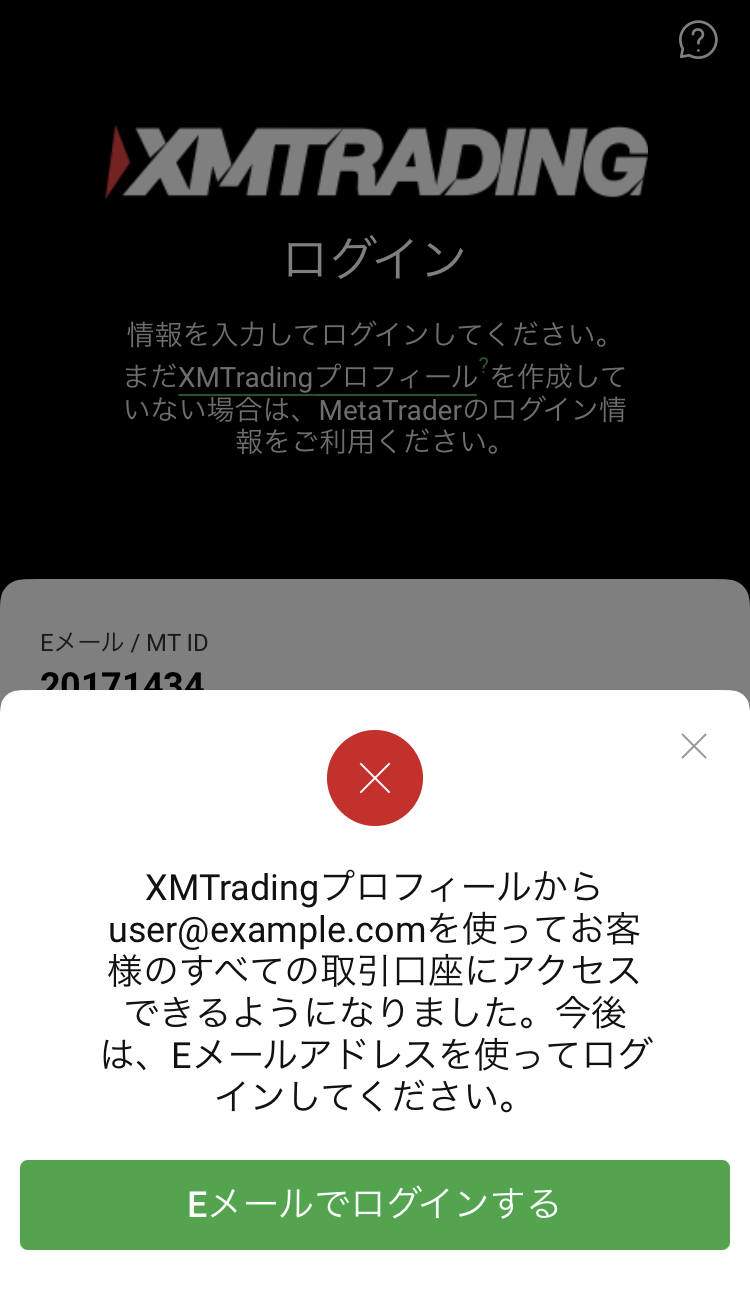
上の段に、Eメール/MT IDと表示されていますが、MT IDを入力すると下記のように表示されるのでメールアドレスを入力してログインしてください。
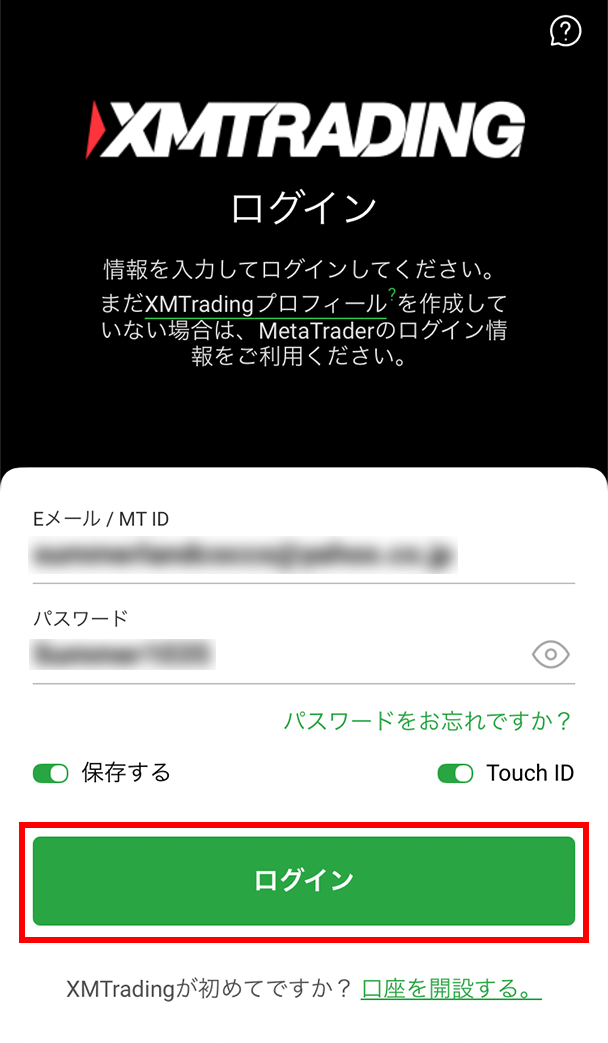
ログイン情報を入力したら、「ログイン」をタップします。
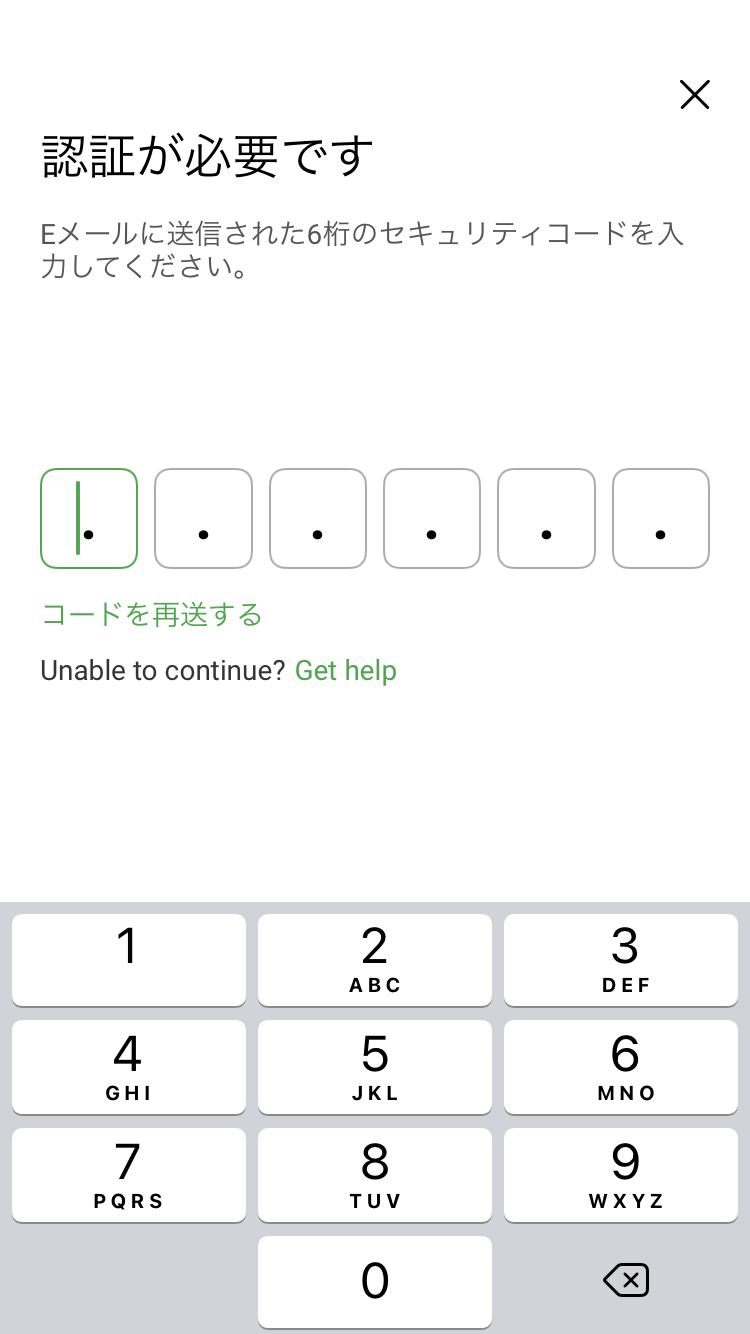
ログインをタップすると、「認証が必要です」と表示されます。
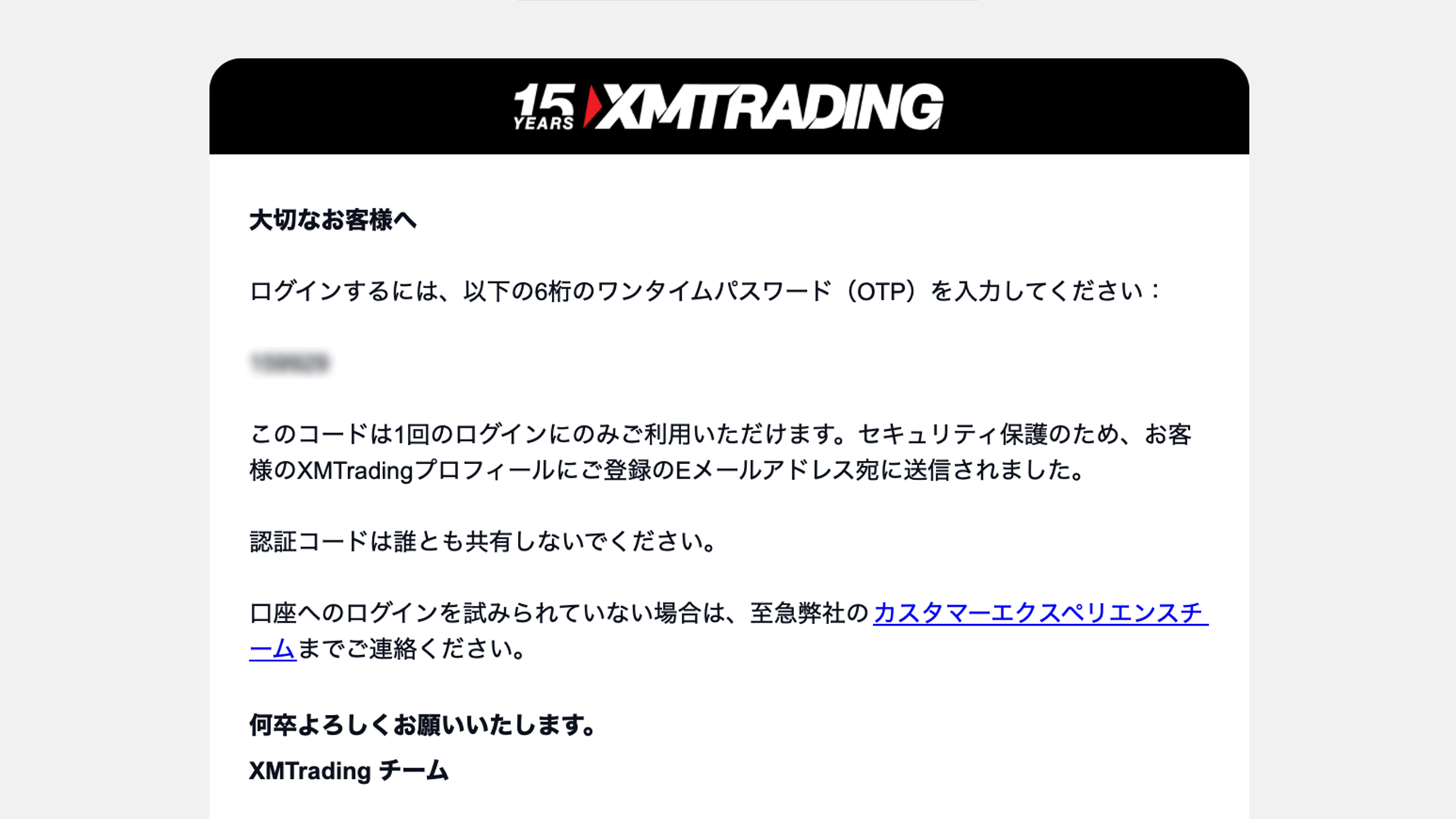
XMから登録したメールアドレスに「ワンタイムパスワードのご案内」というタイトルのメールが届きます。メール内に6桁のワンタイムパスワードが表示されているのでその6桁のパスワードを入力します。ワンタイムパスコードは、1回のログインにのみの有効です。
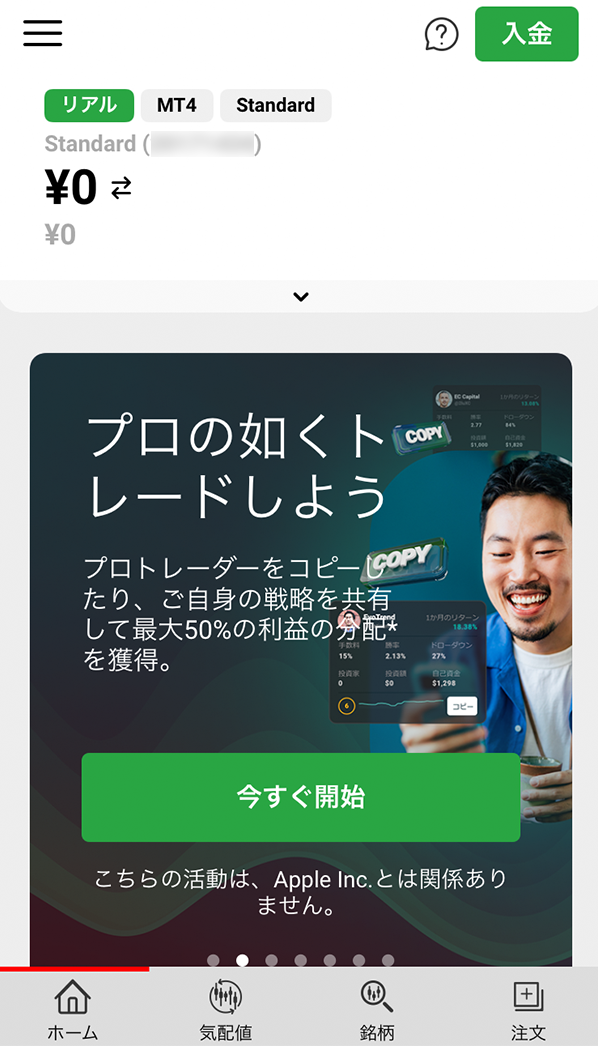
ワンタイムパスワードを入力すると、ログイン完了です。
まず、MT4/MT5を起動します。
XMのMT4/MT5を起動したら、「取引サーバー」を選択します。
ツールバーの「ファイル」から、「デモ口座の申請」をクリックします。
名前が「デモ口座の申請」となっていますが、リアル口座のログインでもこちらで問題ありません。
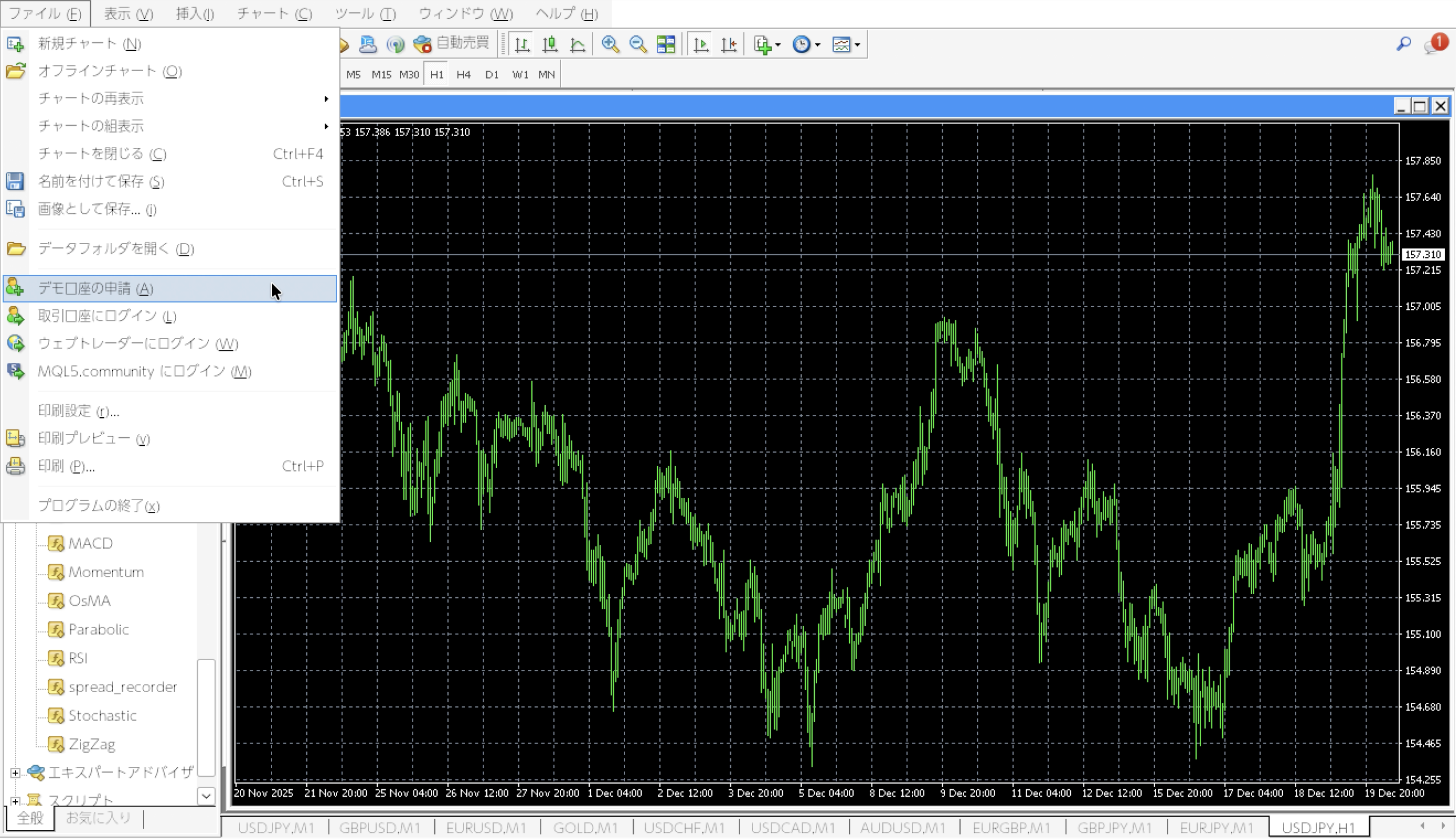
「デモ口座の申請」をクリックすると、取引サーバーを選択する画面が表示されます。
アドレス項目の一番下に「xmtrading」と入力してエンターキーもしくは「スキャン」を押すと、アドレス項目にXM Tradingのサーバーリストが取得されます。
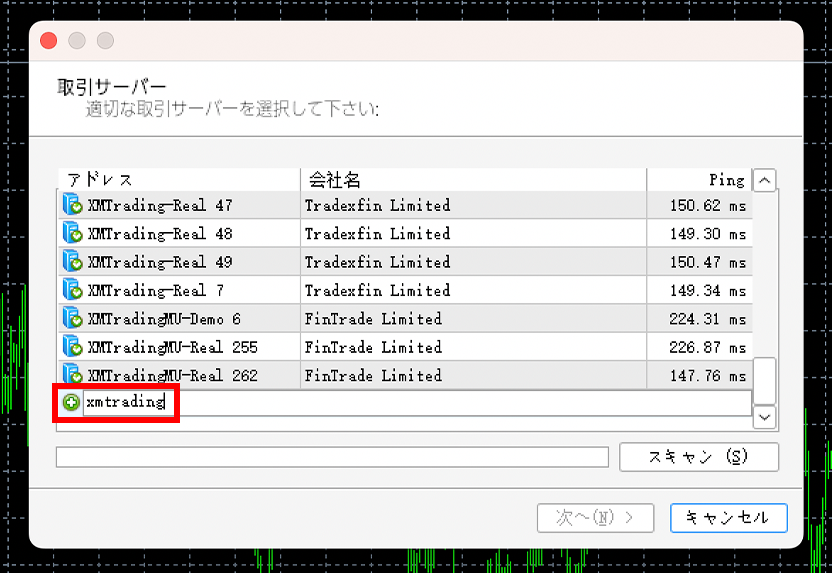
希望のサーバー名を選択して「次へ」をクリックします。
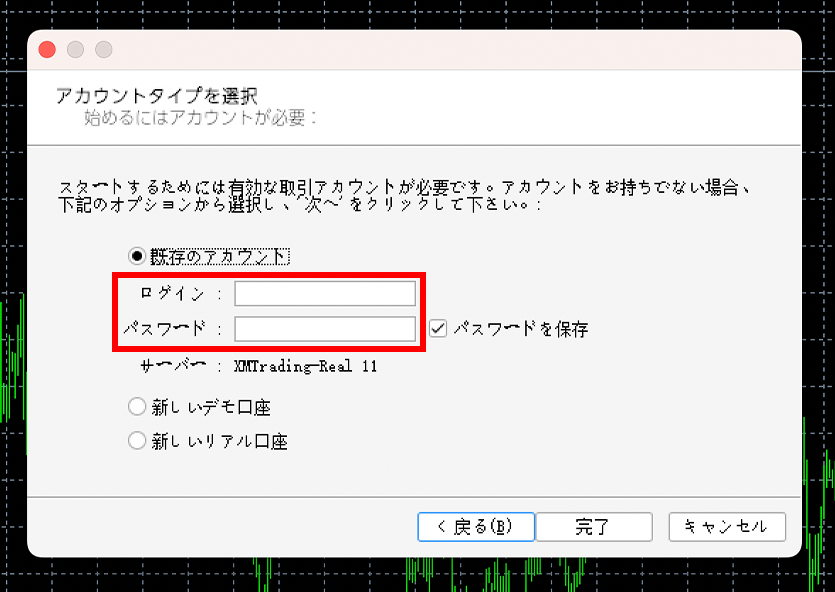
「次へ」をクリックすると、ログイン情報を入力する画面が表示されます。
既存のアカウントを選択して、ログインIDとパスワードを入力します。
最後に「完了」をクリックします。
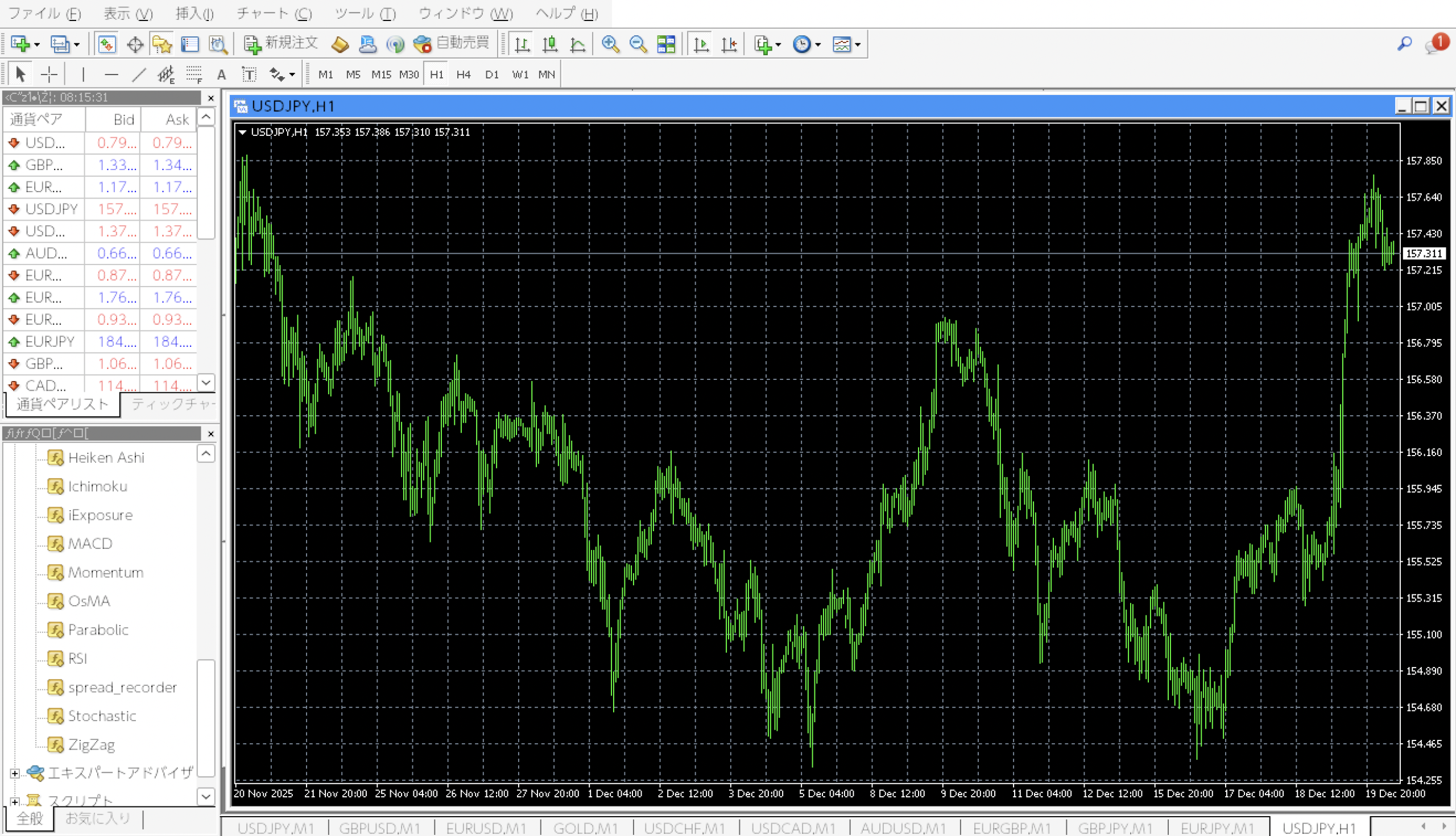
ログインが完了すると、チャートが正常に表示されます。
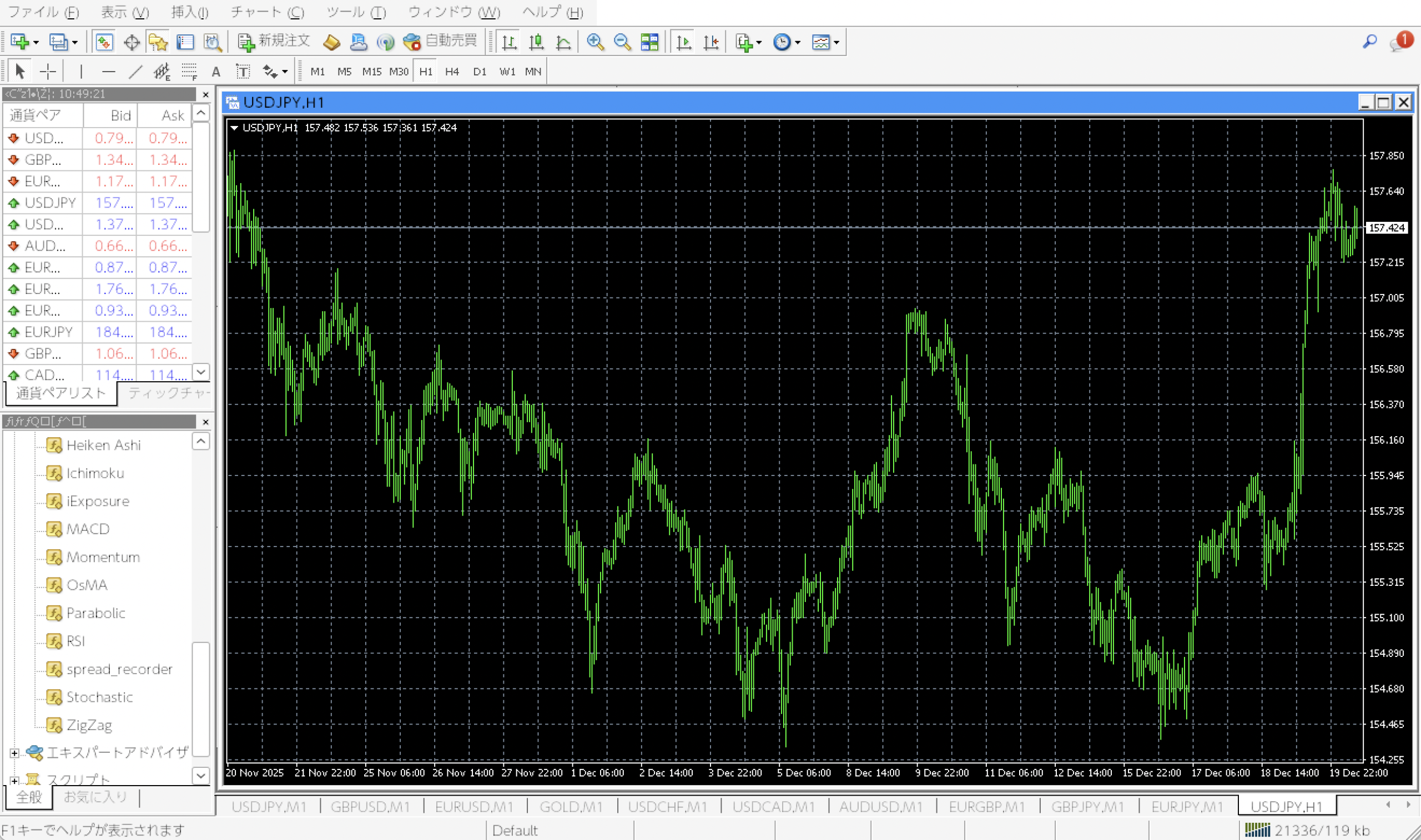
正常にログインできたかどうかを確認するには画面右下を見ます。
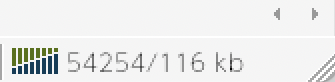
正常にログインできている場合、「○○kb」のように通信速度が表示されます。
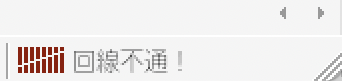
正常にログインできていない場合「回線不通!」「無効な口座」と表示されます。
| ログインできない時の解決法 |
| ・ログイン用のメールアドレスの入力が間違っている ・ログイン用のパスワードの入力が間違っている ・口座が凍結されている |
入力したメールアドレスが間違っているとログインできません。
XM Tradingに登録したメールアドレスでログインしてください。またスペルが正しく入力できているか確認してください。
入力したパスワードが間違っているとログインできません。
スペルミスやパソコンが記憶しているパスワードが間違っている可能性があります。
どうしてもログインできない場合はパスワードをリセットして新たなパスワードを発行してください。
口座が凍結されているとログインできません。
一度凍結されてしまうと再度復活して口座を利用することができません。
XMを再度利用する場合は、XMのアカウントを復活させる必要があり、XMの新規口座開設と同じフォームを利用して再度個人認証を行う必要があります。
メールアドレスを忘れた場合は、XMのサポートに問合せをして、個人情報の提出をし本人確認を行えば、新たなメールアドレスを設定することができます。
パスワードを忘れた場合は、XM会員ログインページでパスワードの再発行手続きを行うことができます。再発行手続きは、5分程度で完了します。
XMでログインできない主な原因は、ログイン情報の入力が間違いっているか口座が凍結されているかです。
ログインIDやパスワードの入力ミスが原因であれば、追加口座を開設すれば最も早く簡単です。
口座が凍結されている場合は復活させることはできないので、新規口座を開設してください。
解決しない場合は、XMの公式サポートへ問い合わせることで迅速に対応してもらえます。
\無料で口座開設できる/
XM Tradingの公式サイトをチェックする
MT4/MT5アプリを起動します。
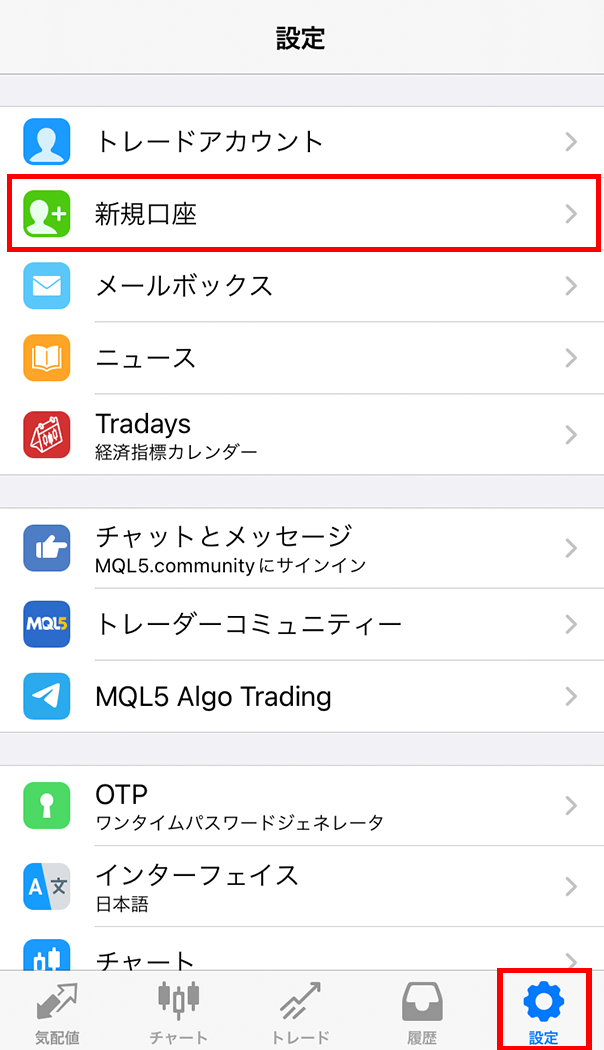
スマホの下に表示されている「設定」をタップ、次に「新規口座」をタップします。
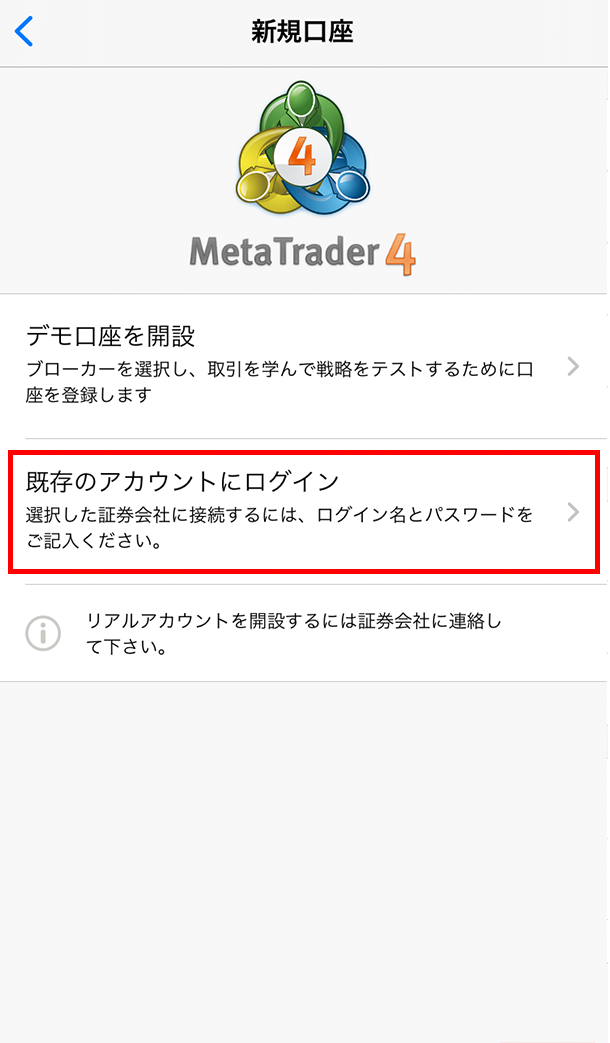
「新規口座」をタップしたら、下記の画面が表示されるので「既存のアカウントにログイン」をタップします。
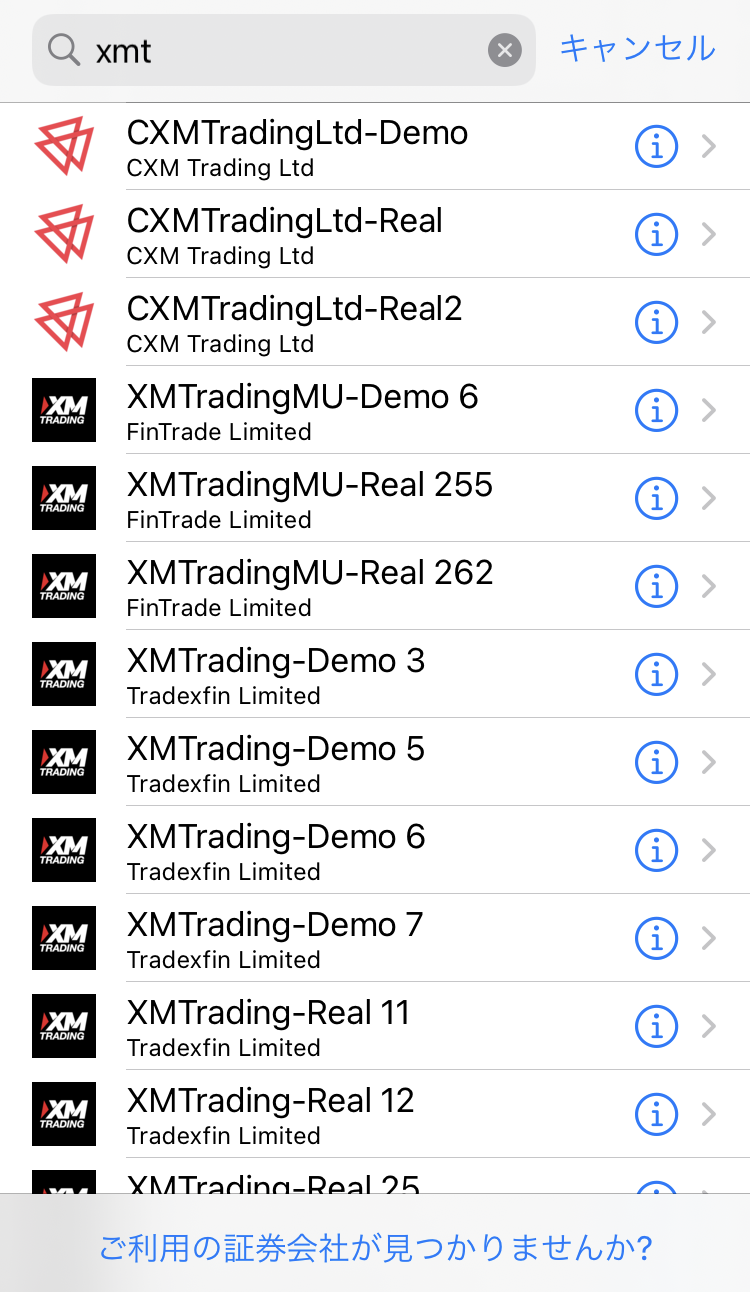
サーバーを選択します。
「xmt」を入力し検索すると候補が表示されるので、該当するサーバーをタップします。
※サーバー名を検索するときは、3文字以上入力する必要があります。
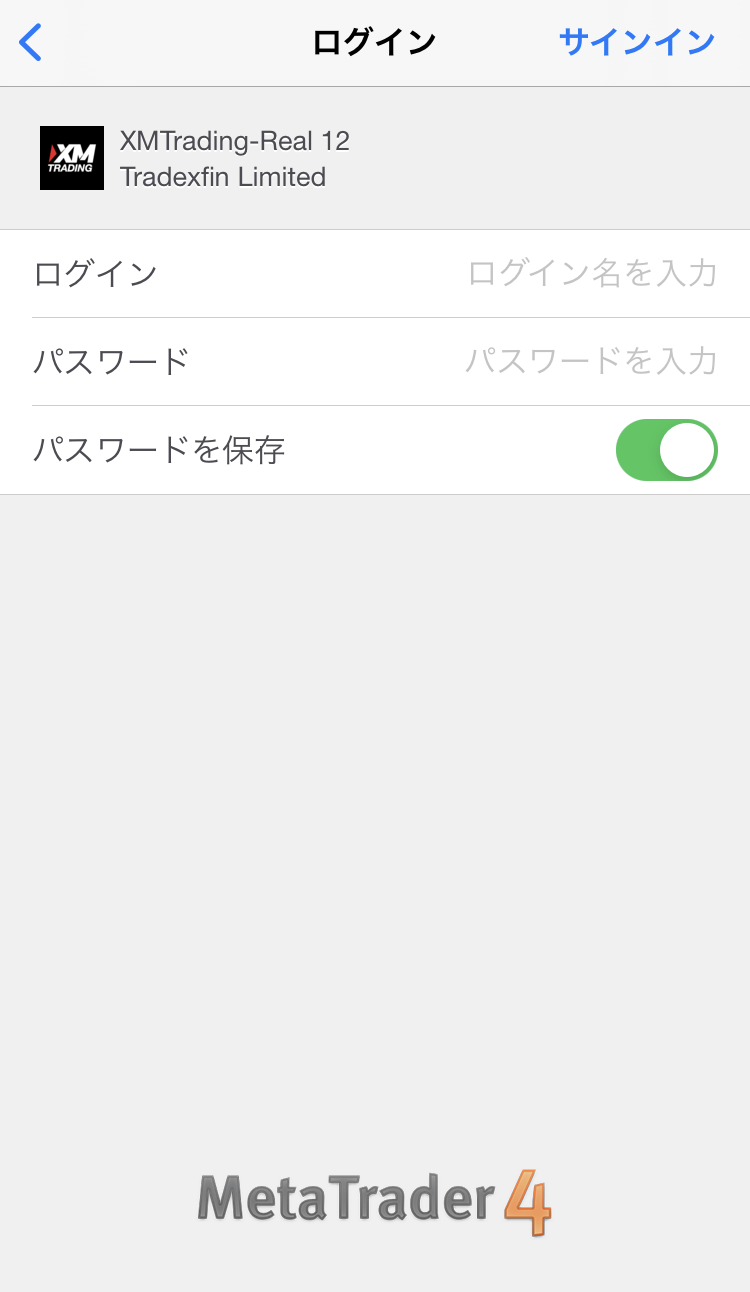
ログイン情報の「口座番号」「パスワード」を入力します。
最後に「サインイン」をタップします。
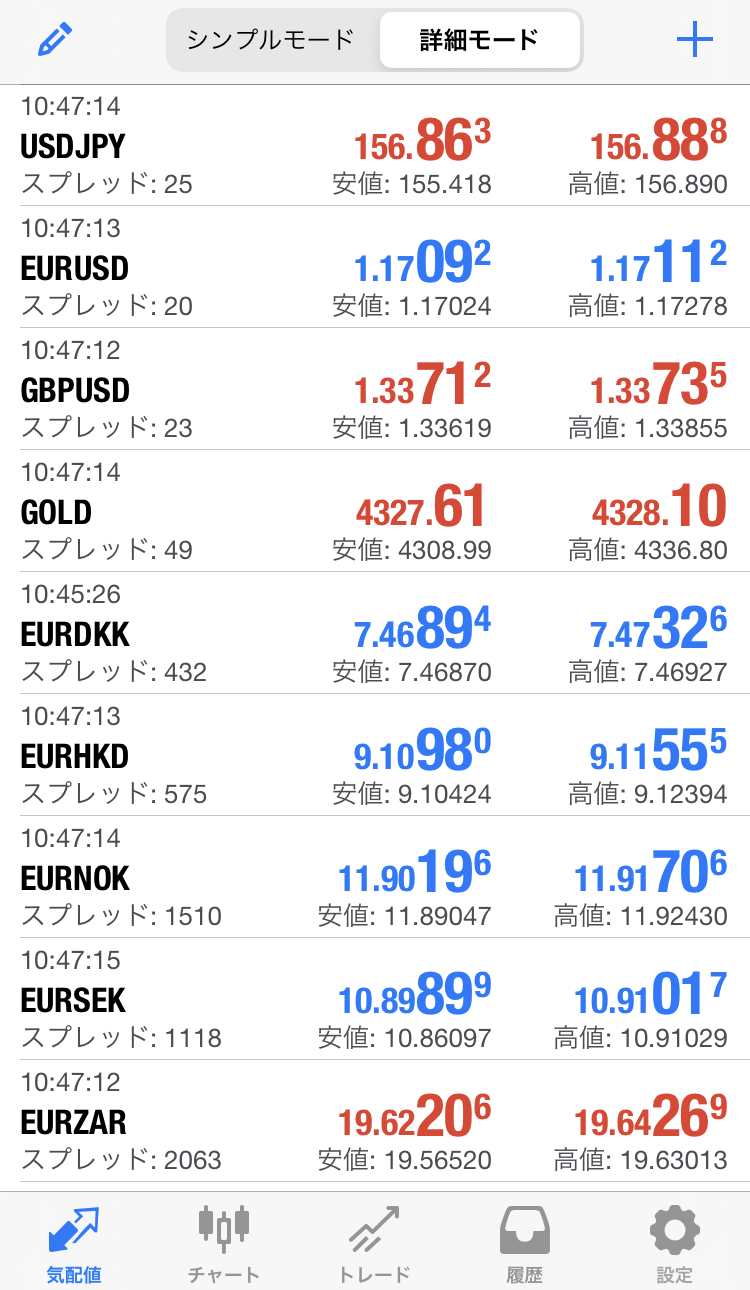
気配値が表示されたら、アプリへのログインは完了です。
XMアプリを起動します。
プロフィール登録時に設定したメールアドレスとパスワードを入力します。
上の段に、Eメール/MT IDと表示されていますが、MT IDを入力すると下記のように表示されるのでメールアドレスを入力してログインしてください。
ログイン情報を入力したら、「ログイン」をタップします。
ログインをタップすると、「認証が必要です」と表示されます。
XMから登録したメールアドレスに「ワンタイムパスワードのご案内」というタイトルのメールが届きます。メール内に6桁のワンタイムパスワードが表示されているのでその6桁のパスワードを入力します。ワンタイムパスコードは、1回のログインにのみの有効です。
ワンタイムパスワードを入力すると、ログイン完了です。
まず、MT4/MT5を起動します。
XMのMT4/MT5を起動したら、「取引サーバー」を選択します。
ツールバーの「ファイル」から、「デモ口座の申請」をクリックします。
名前が「デモ口座の申請」となっていますが、リアル口座のログインでもこちらで問題ありません。
「デモ口座の申請」をクリックすると、取引サーバーを選択する画面が表示されます。
アドレス項目の一番下に「xmtrading」と入力してエンターキーもしくは「スキャン」を押すと、アドレス項目にXM Tradingのサーバーリストが取得されます。
希望のサーバー名を選択して「次へ」をクリックします。
「次へ」をクリックすると、ログイン情報を入力する画面が表示されます。
既存のアカウントを選択して、ログインIDとパスワードを入力します。
最後に「完了」をクリックします。
ログインが完了すると、チャートが正常に表示されます。
正常にログインできたかどうかを確認するには画面右下を見ます。
正常にログインできている場合、「○○kb」のように通信速度が表示されます。
正常にログインできていない場合「回線不通!」「無効な口座」と表示されます。
| ログインできない時の解決法 |
| ・ログイン用のメールアドレスの入力が間違っている ・ログイン用のパスワードの入力が間違っている ・口座が凍結されている |
入力したメールアドレスが間違っているとログインできません。
XM Tradingに登録したメールアドレスでログインしてください。またスペルが正しく入力できているか確認してください。
入力したパスワードが間違っているとログインできません。
スペルミスやパソコンが記憶しているパスワードが間違っている可能性があります。
どうしてもログインできない場合はパスワードをリセットして新たなパスワードを発行してください。
口座が凍結されているとログインできません。
一度凍結されてしまうと再度復活して口座を利用することができません。
XMを再度利用する場合は、XMのアカウントを復活させる必要があり、XMの新規口座開設と同じフォームを利用して再度個人認証を行う必要があります。
メールアドレスを忘れた場合は、XMのサポートに問合せをして、個人情報の提出をし本人確認を行えば、新たなメールアドレスを設定することができます。
パスワードを忘れた場合は、XM会員ログインページでパスワードの再発行手続きを行うことができます。再発行手続きは、5分程度で完了します。
XMでログインできない主な原因は、ログイン情報の入力が間違いっているか口座が凍結されているかです。
ログインIDやパスワードの入力ミスが原因であれば、追加口座を開設すれば最も早く簡単です。
口座が凍結されている場合は復活させることはできないので、新規口座を開設してください。
解決しない場合は、XMの公式サポートへ問い合わせることで迅速に対応してもらえます。
\無料で口座開設できる/
XM Tradingの公式サイトをチェックする
XM公式サイトの会員ログインページにアクセスします。
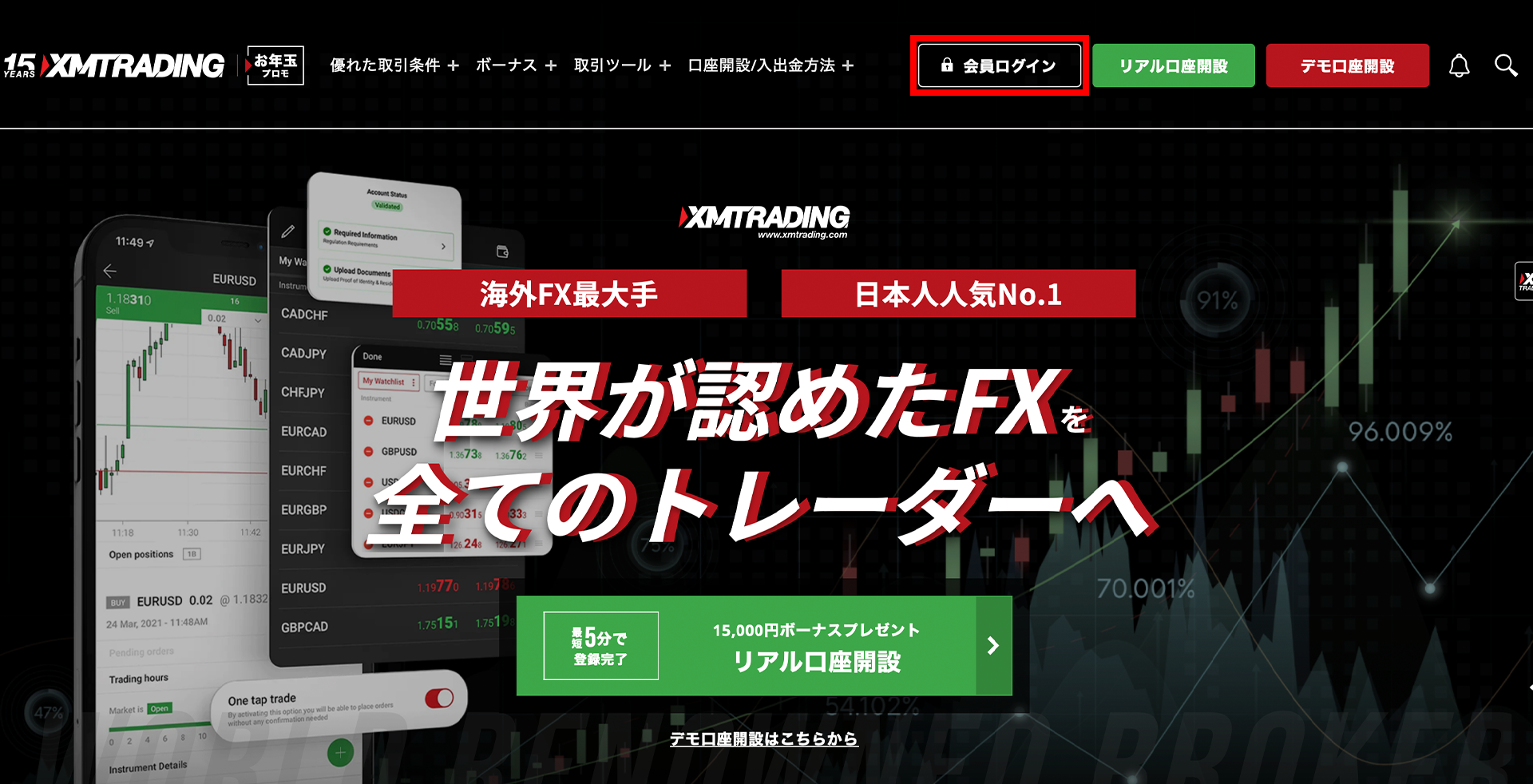
XMの会員ログインページへアクセスしたら、プロフィール登録の際に設定したメールアドレスとパスワードを入力します。入力を終えたら、「ログイン」をクリックします。
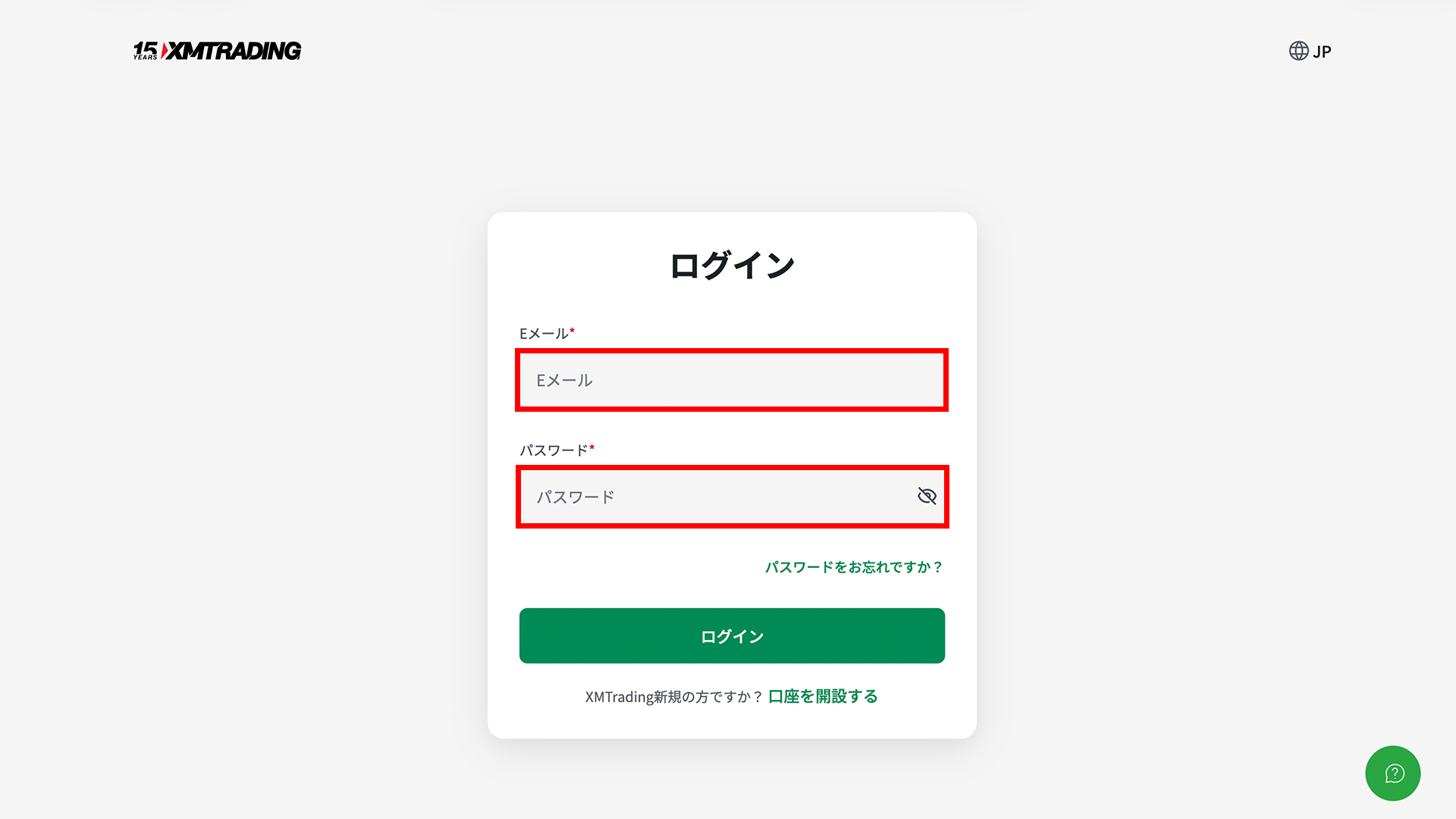
もしパスワードを忘れてしまった場合は、ログインボタン上の「パスワードをお忘れですか?」をクリックして新しいパスワードを設定してください。
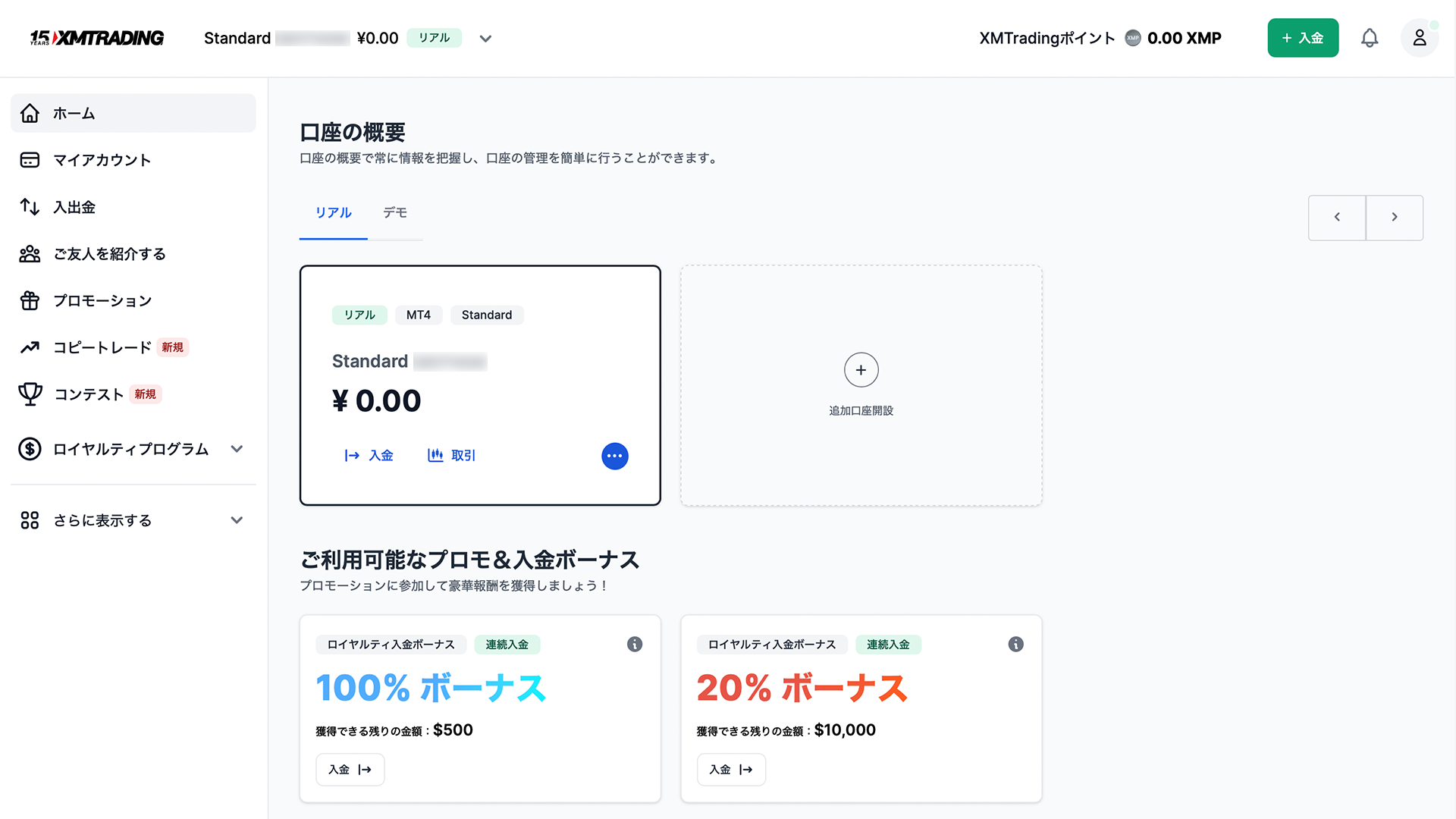
下記のような画面が表示されるとログイン完了です。
XM Trading(エックスエム)の会員ページへの、スマホでのログイン方法の手順を解説します。
MT4/MT5アプリを起動します。
スマホの下に表示されている「設定」をタップ、次に「新規口座」をタップします。
「新規口座」をタップしたら、下記の画面が表示されるので「既存のアカウントにログイン」をタップします。
サーバーを選択します。
「xmt」を入力し検索すると候補が表示されるので、該当するサーバーをタップします。
※サーバー名を検索するときは、3文字以上入力する必要があります。
ログイン情報の「口座番号」「パスワード」を入力します。
最後に「サインイン」をタップします。
気配値が表示されたら、アプリへのログインは完了です。
XMアプリを起動します。
プロフィール登録時に設定したメールアドレスとパスワードを入力します。
上の段に、Eメール/MT IDと表示されていますが、MT IDを入力すると下記のように表示されるのでメールアドレスを入力してログインしてください。
ログイン情報を入力したら、「ログイン」をタップします。
ログインをタップすると、「認証が必要です」と表示されます。
XMから登録したメールアドレスに「ワンタイムパスワードのご案内」というタイトルのメールが届きます。メール内に6桁のワンタイムパスワードが表示されているのでその6桁のパスワードを入力します。ワンタイムパスコードは、1回のログインにのみの有効です。
ワンタイムパスワードを入力すると、ログイン完了です。
まず、MT4/MT5を起動します。
XMのMT4/MT5を起動したら、「取引サーバー」を選択します。
ツールバーの「ファイル」から、「デモ口座の申請」をクリックします。
名前が「デモ口座の申請」となっていますが、リアル口座のログインでもこちらで問題ありません。
「デモ口座の申請」をクリックすると、取引サーバーを選択する画面が表示されます。
アドレス項目の一番下に「xmtrading」と入力してエンターキーもしくは「スキャン」を押すと、アドレス項目にXM Tradingのサーバーリストが取得されます。
希望のサーバー名を選択して「次へ」をクリックします。
「次へ」をクリックすると、ログイン情報を入力する画面が表示されます。
既存のアカウントを選択して、ログインIDとパスワードを入力します。
最後に「完了」をクリックします。
ログインが完了すると、チャートが正常に表示されます。
正常にログインできたかどうかを確認するには画面右下を見ます。
正常にログインできている場合、「○○kb」のように通信速度が表示されます。
正常にログインできていない場合「回線不通!」「無効な口座」と表示されます。
| ログインできない時の解決法 |
| ・ログイン用のメールアドレスの入力が間違っている ・ログイン用のパスワードの入力が間違っている ・口座が凍結されている |
入力したメールアドレスが間違っているとログインできません。
XM Tradingに登録したメールアドレスでログインしてください。またスペルが正しく入力できているか確認してください。
入力したパスワードが間違っているとログインできません。
スペルミスやパソコンが記憶しているパスワードが間違っている可能性があります。
どうしてもログインできない場合はパスワードをリセットして新たなパスワードを発行してください。
口座が凍結されているとログインできません。
一度凍結されてしまうと再度復活して口座を利用することができません。
XMを再度利用する場合は、XMのアカウントを復活させる必要があり、XMの新規口座開設と同じフォームを利用して再度個人認証を行う必要があります。
メールアドレスを忘れた場合は、XMのサポートに問合せをして、個人情報の提出をし本人確認を行えば、新たなメールアドレスを設定することができます。
パスワードを忘れた場合は、XM会員ログインページでパスワードの再発行手続きを行うことができます。再発行手続きは、5分程度で完了します。
XMでログインできない主な原因は、ログイン情報の入力が間違いっているか口座が凍結されているかです。
ログインIDやパスワードの入力ミスが原因であれば、追加口座を開設すれば最も早く簡単です。
口座が凍結されている場合は復活させることはできないので、新規口座を開設してください。
解決しない場合は、XMの公式サポートへ問い合わせることで迅速に対応してもらえます。
\無料で口座開設できる/
XM Tradingの公式サイトをチェックする
XM Trading(エックスエム)を利用するには、会員ページへのログインが必要です。
ログインするには、プロフィール登録時設定した「メールアドレス」と「パスワード」を入力してください。
この記事では、XM会員ページへのログイン方法、またログインできない時の解決法を解説します。
XM Trading(エックスエム)へのログインに必要な情報を紹介します。
XM Trading(エックスエム)の会員ページにログインするには、プロフィール登録時に設定した「メールアドレス」と「パスワード」が必要です。
| メールアドレス | プロフィール設定時に登録したメールアドレス |
| パスワード | プロフィール設定時に設定したパスワード |
XM会員ページのログインパスワードはMT4/MT5へのログインパスワードとは異なるので注意してください。
XMTアプリへのログインには、以下の2つが必要です。
事前に確認して用意しましょう。
| メールアドレス | 口座開設時に登録したメールアドレス |
| パスワード | 口座開設時に設定したパスワード |
XM Trading(エックスエム)のMT4/MT5へログインするには、口座開設時に設定した「ログインパスワード」と口座開設後に発行される「ログインID(MT4/MT5ID)」と「サーバー名」が必要です。
| ログインID(MT4/MT5ID) | XMの口座開設時に発行されたログインID |
| パスワード | 口座開設時に設定したパスワード |
| サーバー名 | XMの口座開設時に発行されたサーバー名 |
ログインID(MT4/MT5ID)は、口座開設時にXMからの「XMTradingへようこそ – お口座の詳細」という件名のメール本文に記載されてます。
XM Trading(エックスエム)の会員ページへの、パソコンでのログイン方法の手順を解説します。
XM公式サイトの会員ログインページにアクセスします。
XMの会員ログインページへアクセスしたら、プロフィール登録の際に設定したメールアドレスとパスワードを入力します。入力を終えたら、「ログイン」をクリックします。
もしパスワードを忘れてしまった場合は、ログインボタン上の「パスワードをお忘れですか?」をクリックして新しいパスワードを設定してください。
下記のような画面が表示されるとログイン完了です。
XM Trading(エックスエム)の会員ページへの、スマホでのログイン方法の手順を解説します。
MT4/MT5アプリを起動します。
スマホの下に表示されている「設定」をタップ、次に「新規口座」をタップします。
「新規口座」をタップしたら、下記の画面が表示されるので「既存のアカウントにログイン」をタップします。
サーバーを選択します。
「xmt」を入力し検索すると候補が表示されるので、該当するサーバーをタップします。
※サーバー名を検索するときは、3文字以上入力する必要があります。
ログイン情報の「口座番号」「パスワード」を入力します。
最後に「サインイン」をタップします。
気配値が表示されたら、アプリへのログインは完了です。
XMアプリを起動します。
プロフィール登録時に設定したメールアドレスとパスワードを入力します。
上の段に、Eメール/MT IDと表示されていますが、MT IDを入力すると下記のように表示されるのでメールアドレスを入力してログインしてください。
ログイン情報を入力したら、「ログイン」をタップします。
ログインをタップすると、「認証が必要です」と表示されます。
XMから登録したメールアドレスに「ワンタイムパスワードのご案内」というタイトルのメールが届きます。メール内に6桁のワンタイムパスワードが表示されているのでその6桁のパスワードを入力します。ワンタイムパスコードは、1回のログインにのみの有効です。
ワンタイムパスワードを入力すると、ログイン完了です。
まず、MT4/MT5を起動します。
XMのMT4/MT5を起動したら、「取引サーバー」を選択します。
ツールバーの「ファイル」から、「デモ口座の申請」をクリックします。
名前が「デモ口座の申請」となっていますが、リアル口座のログインでもこちらで問題ありません。
「デモ口座の申請」をクリックすると、取引サーバーを選択する画面が表示されます。
アドレス項目の一番下に「xmtrading」と入力してエンターキーもしくは「スキャン」を押すと、アドレス項目にXM Tradingのサーバーリストが取得されます。
希望のサーバー名を選択して「次へ」をクリックします。
「次へ」をクリックすると、ログイン情報を入力する画面が表示されます。
既存のアカウントを選択して、ログインIDとパスワードを入力します。
最後に「完了」をクリックします。
ログインが完了すると、チャートが正常に表示されます。
正常にログインできたかどうかを確認するには画面右下を見ます。
正常にログインできている場合、「○○kb」のように通信速度が表示されます。
正常にログインできていない場合「回線不通!」「無効な口座」と表示されます。
| ログインできない時の解決法 |
| ・ログイン用のメールアドレスの入力が間違っている ・ログイン用のパスワードの入力が間違っている ・口座が凍結されている |
入力したメールアドレスが間違っているとログインできません。
XM Tradingに登録したメールアドレスでログインしてください。またスペルが正しく入力できているか確認してください。
入力したパスワードが間違っているとログインできません。
スペルミスやパソコンが記憶しているパスワードが間違っている可能性があります。
どうしてもログインできない場合はパスワードをリセットして新たなパスワードを発行してください。
口座が凍結されているとログインできません。
一度凍結されてしまうと再度復活して口座を利用することができません。
XMを再度利用する場合は、XMのアカウントを復活させる必要があり、XMの新規口座開設と同じフォームを利用して再度個人認証を行う必要があります。
メールアドレスを忘れた場合は、XMのサポートに問合せをして、個人情報の提出をし本人確認を行えば、新たなメールアドレスを設定することができます。
パスワードを忘れた場合は、XM会員ログインページでパスワードの再発行手続きを行うことができます。再発行手続きは、5分程度で完了します。
XMでログインできない主な原因は、ログイン情報の入力が間違いっているか口座が凍結されているかです。
ログインIDやパスワードの入力ミスが原因であれば、追加口座を開設すれば最も早く簡単です。
口座が凍結されている場合は復活させることはできないので、新規口座を開設してください。
解決しない場合は、XMの公式サポートへ問い合わせることで迅速に対応してもらえます。
\無料で口座開設できる/
XM Tradingの公式サイトをチェックする