
XM Trading(エックスエム)のMT4では、簡単な操作で様々なインジケーターが使用できます。
標準搭載のインジケーターだけでなく、世界中のトレーダーが独自に作成したカスタムインジケーターも簡単に追加、表示ができます。
この記事では、XM TradingのMT4インジケーターの追加方法について解説します。
| XM Trading 公式サイト | XM Trading 解説ページ |
XM MT4のインジケーターの追加方法
MT4のチャートにインジケーターを追加、削除する方法を紹介します。
チャート上にインジケーターを表示させる方法は複数ありますが、ここではメニューバーから追加する方法、ナビゲーターから追加する方法の2種類を解説します。
| 標準搭載されているインジケーターの追加方法 |
| ・メニューバーから追加する方法 ・ナビゲーターから追加する方法 |
メニューバーからインジケーターを追加する方法
まず、MT4を起動します。
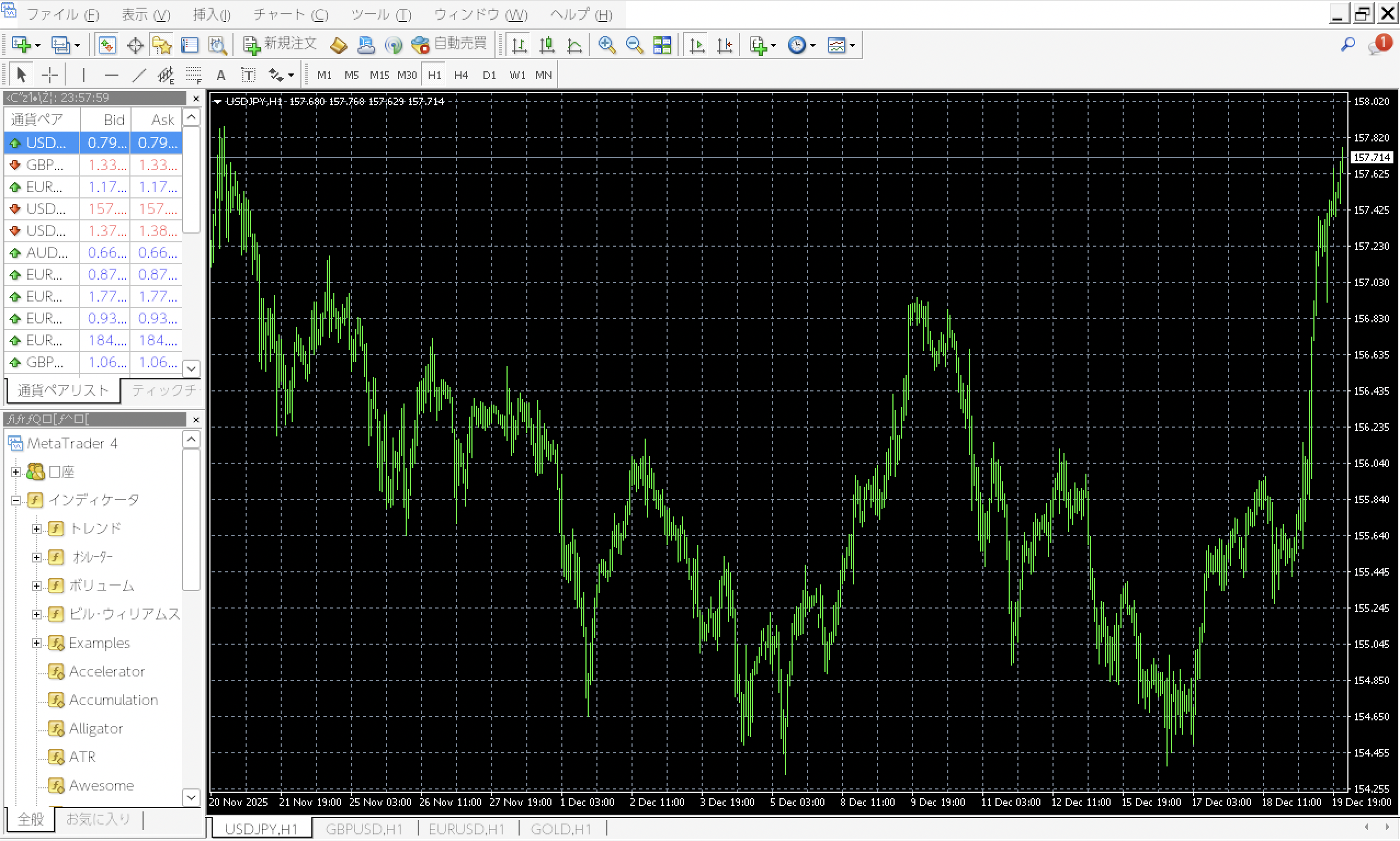
インジケーターを追加するにはメニューバーの「挿入」から「インディケータ」を選択します。
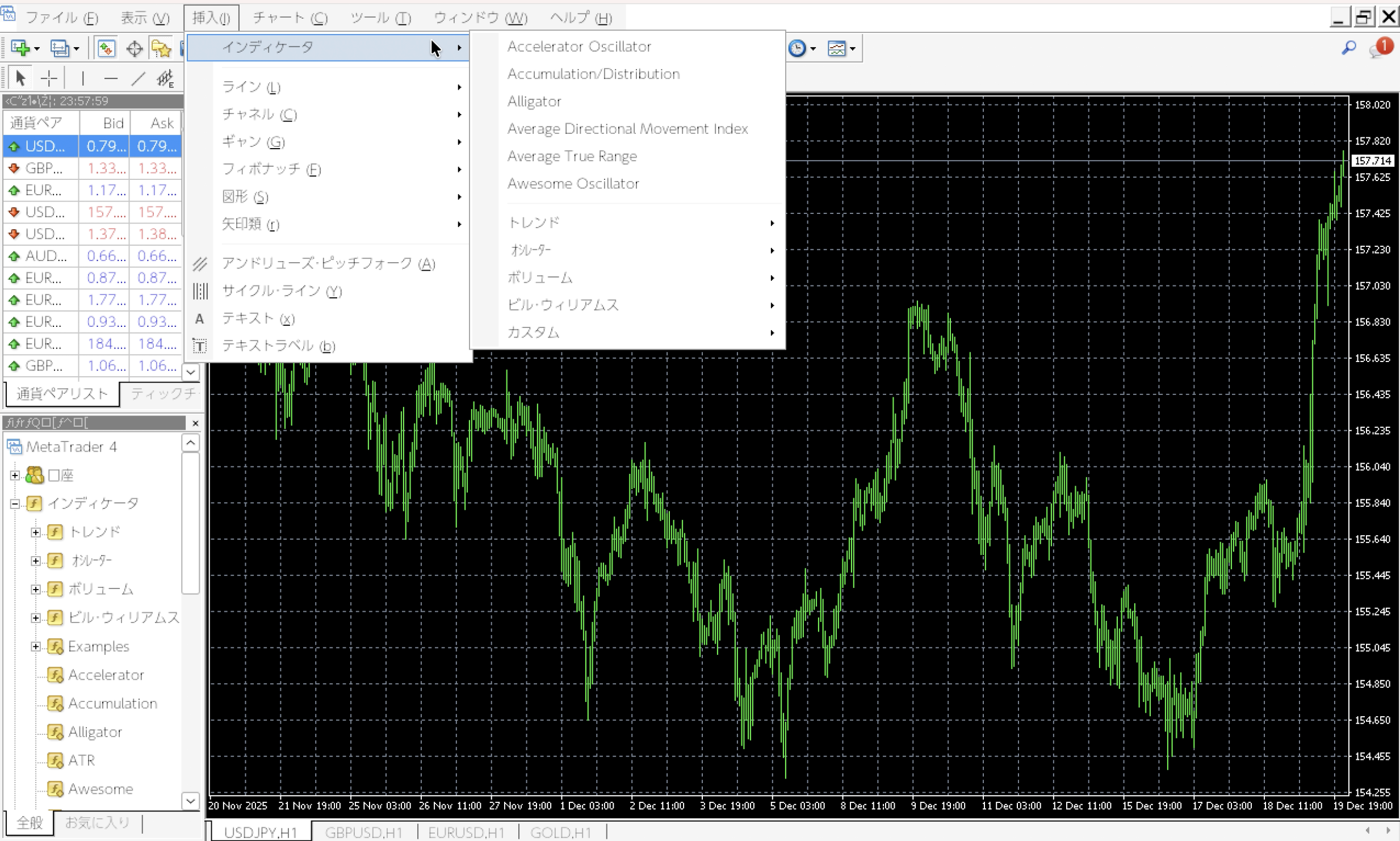
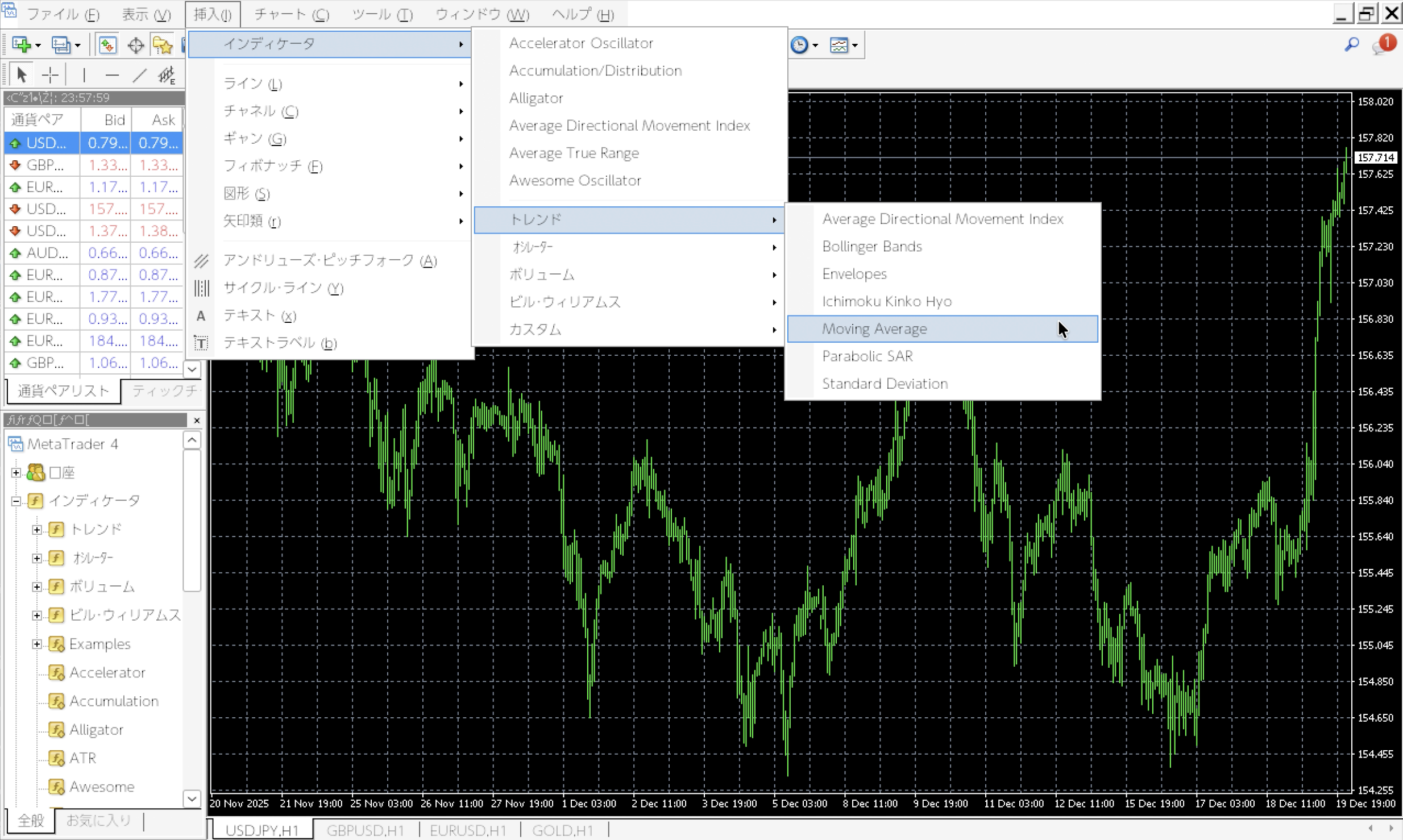
表示したいインジケーターを選択しクリックします。
ここでは、「Moving Average(移動平均線)」を追加します。
インジケーターの設定画面が出てくるため、パラメーターなどの調整を行います。
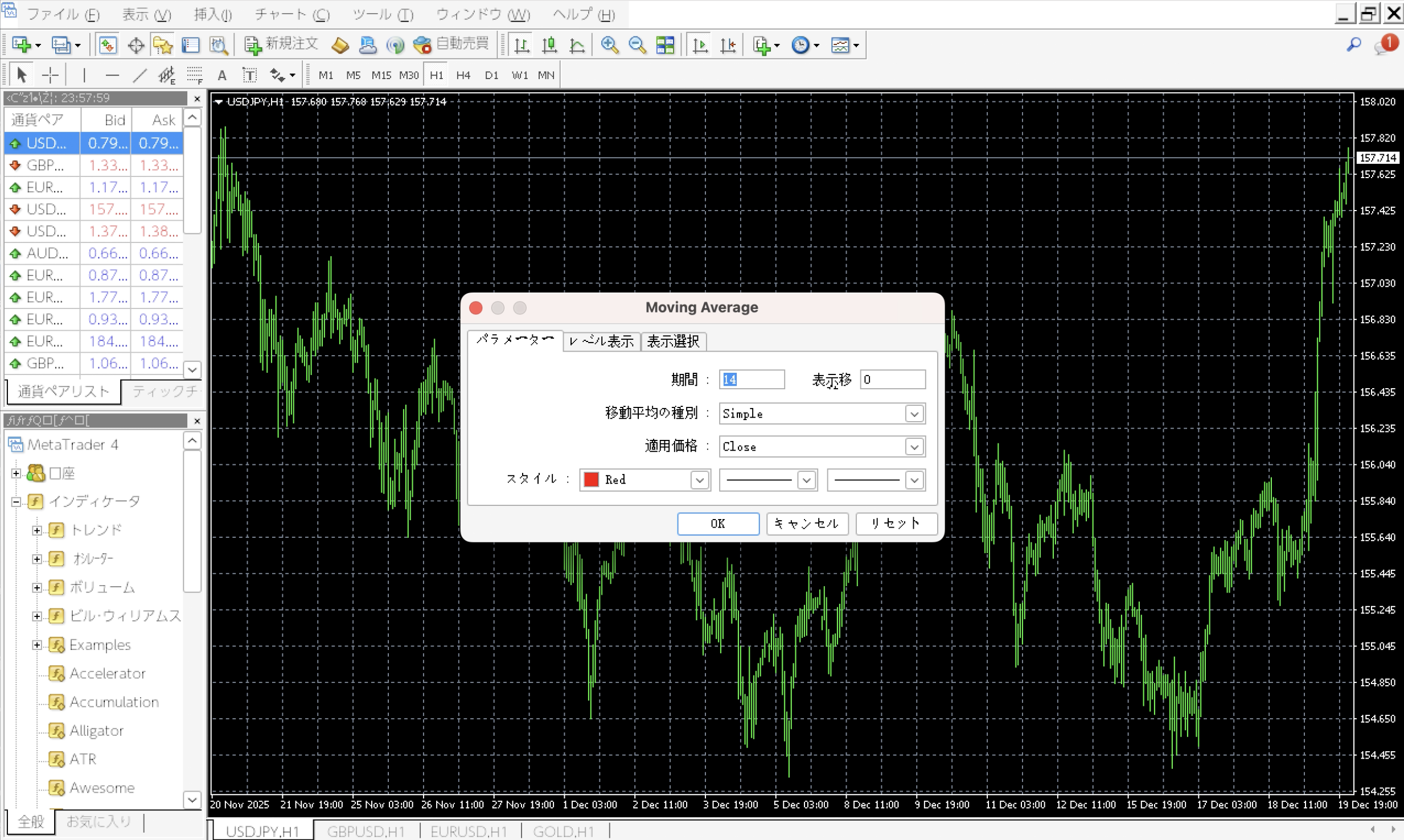
最後に、「OK」を押すとインジケーターが表示されます。
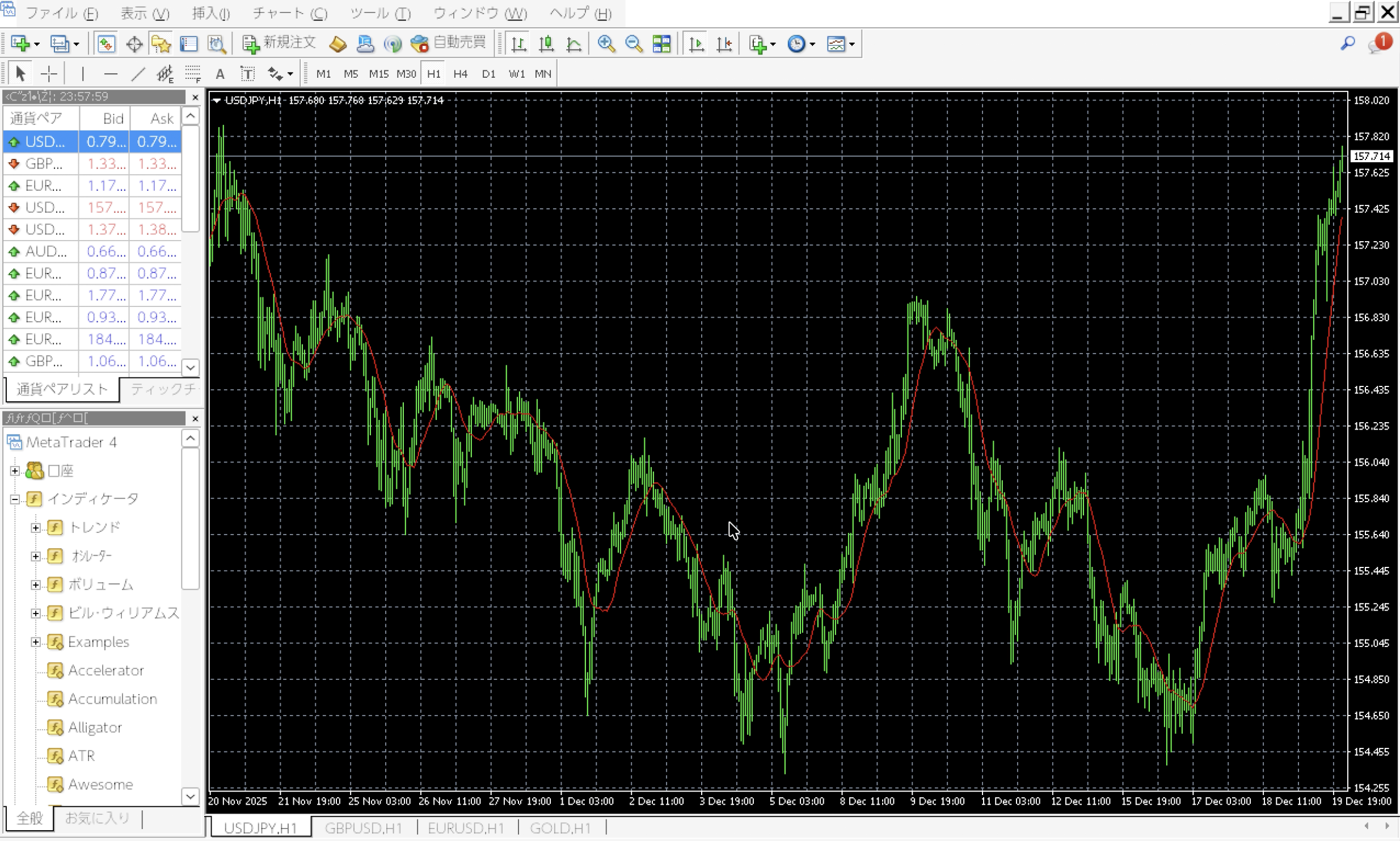
ナビゲーターからインジケーターを追加する方法
インジケーターの追加は「ナビゲーター」ウィンドウからも行うことができます。
ツールバーの「表示」から「ナビゲーター」を選択します。
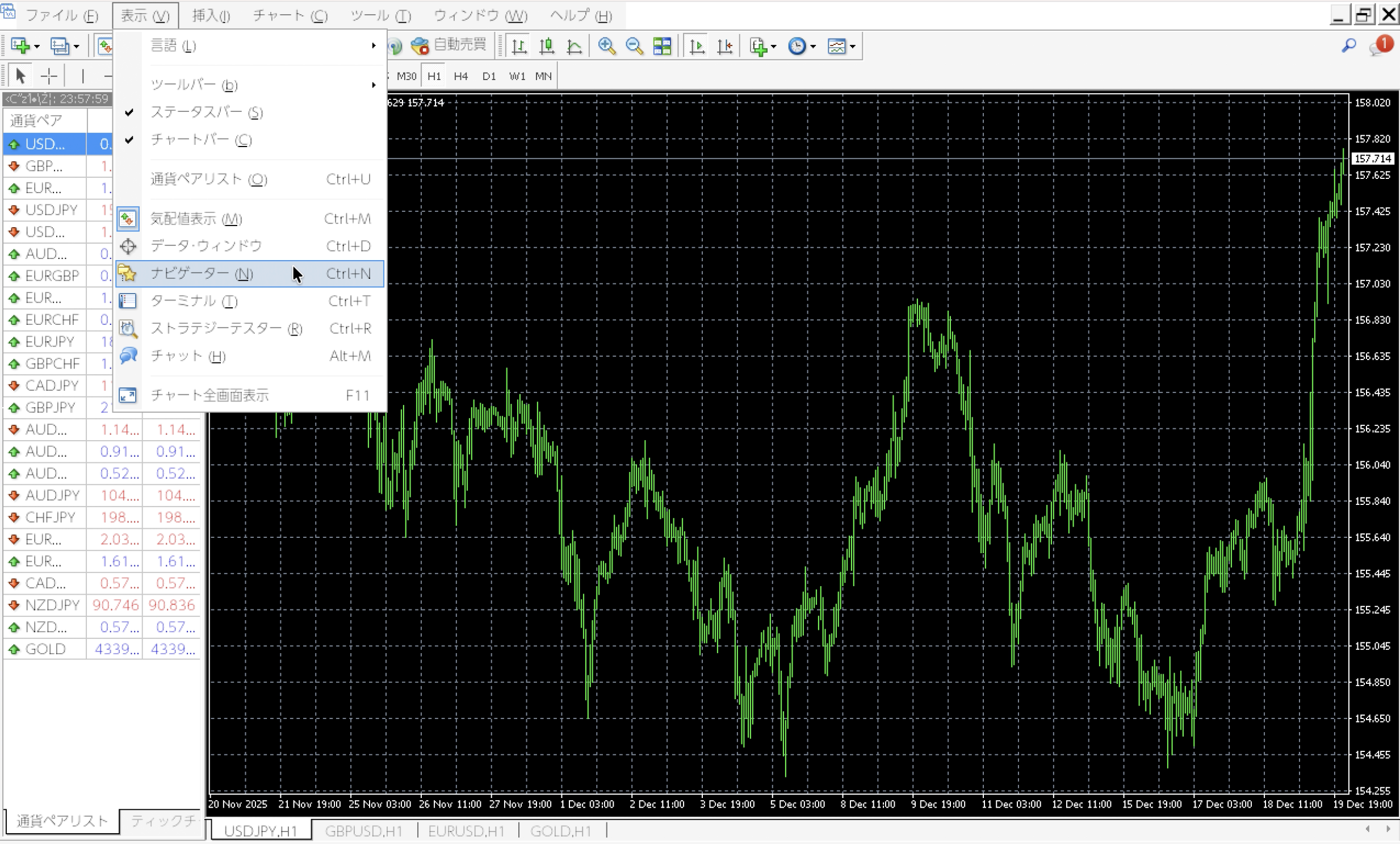
「ナビゲーター」をクリックすると、画面上にナビゲーターが表示されます。
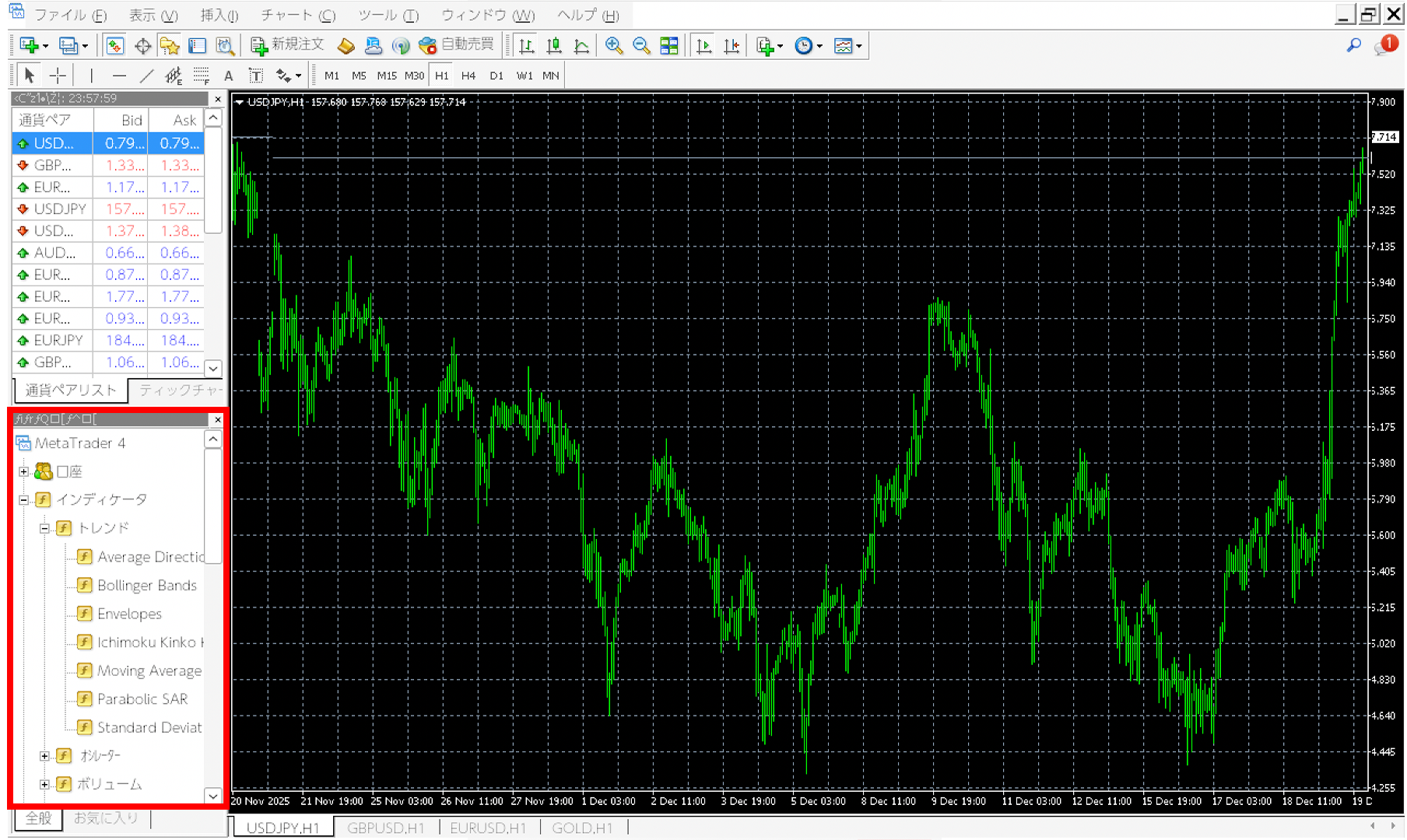
ナビゲーターの項目から、表示させたいインジケーターをダブルクリックまたはドラッグアンドドロップします。
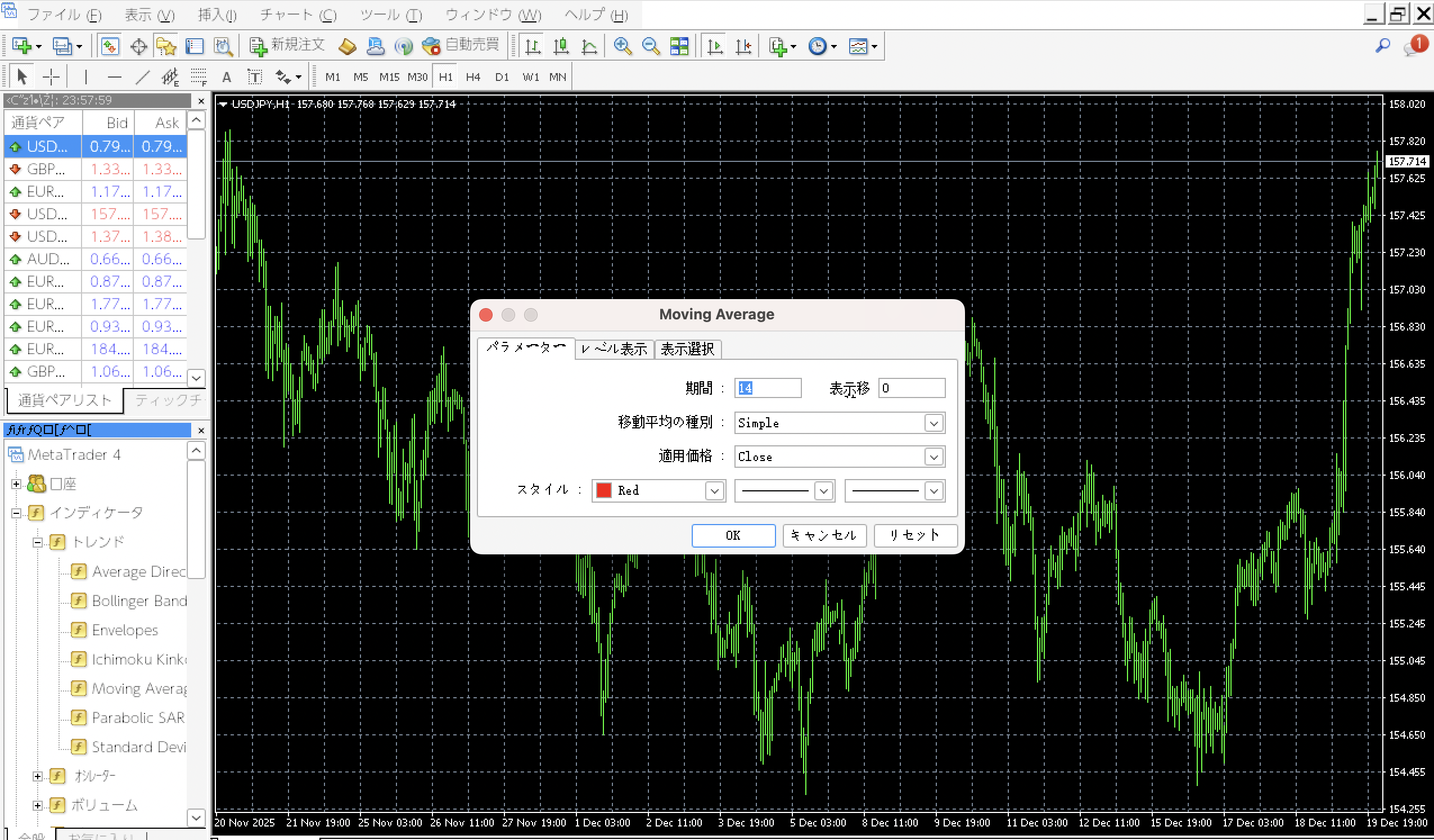
インジケーターの設定画面が出てくるため、パラメーターなどの調整を行い、「OK」を押すとインジケーターが表示されます。
XM MT4のカスタムインジケーターの追加方法
XM Trading(エックスエム)では、標準搭載されているインジケータ以外にもカスタムインジケータをインストールして使用できます。
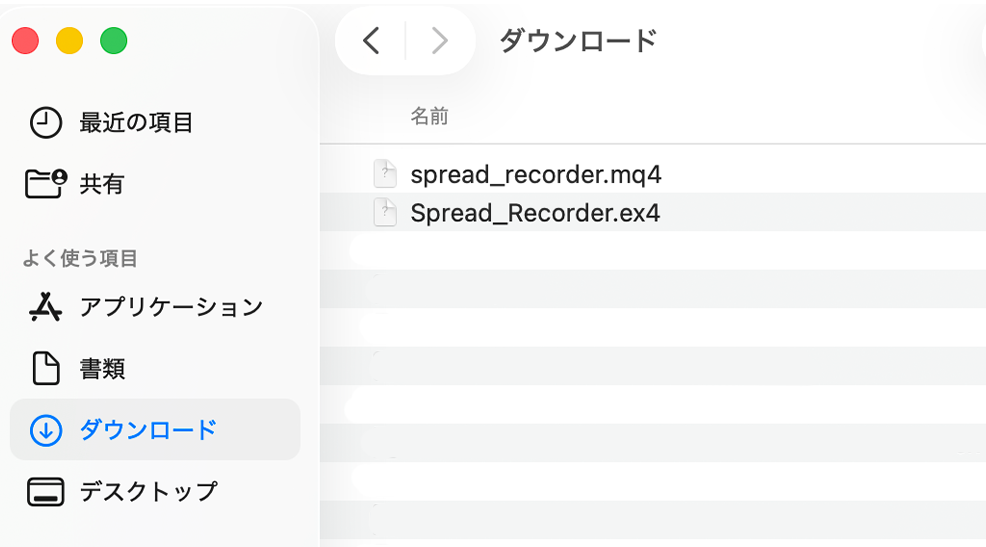
MT4のカスタムインジケーターでは、拡張子が「.mq4」もしくは「.ex4」ファイルを使用します。
使用したいカスタムインジケーターは、サイトなどからパソコンにダウンロードしておきます。
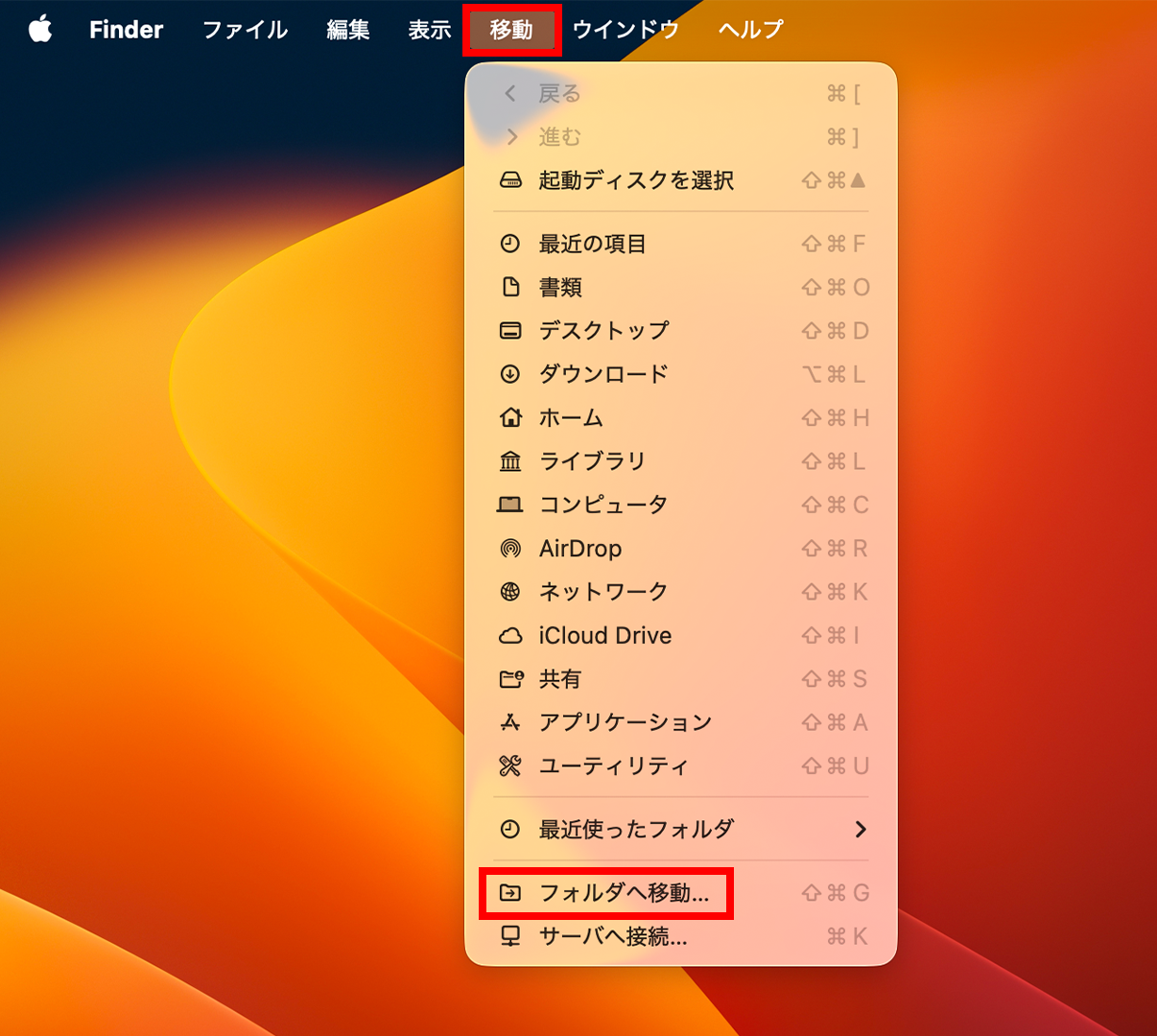
まず、Mac上のAppleメニューバーの「移動」から「フォルダへ移動」をクリックします。
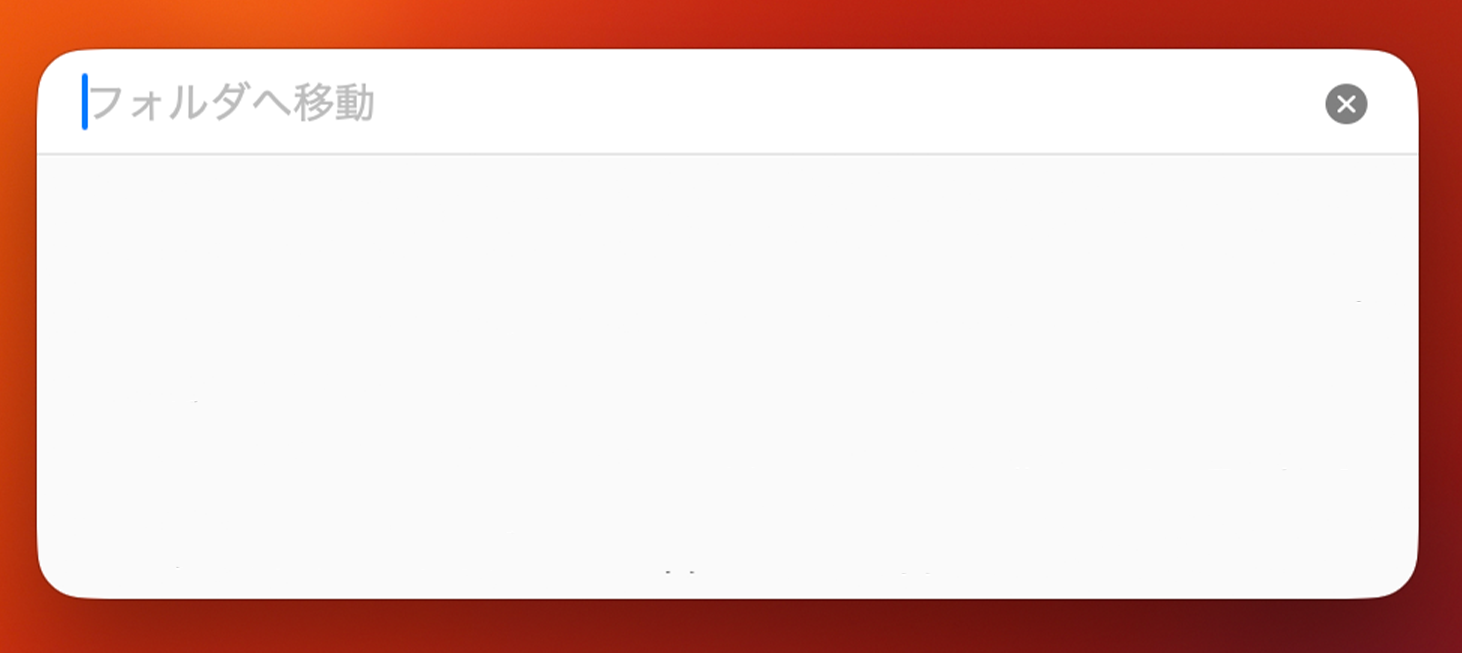
「フォルダへ移動」をクリックすると、小画面が表示されます。
検索ボックスに
~/Library/Application Support/net.metaquotes.wine.metatrader4/drive_c/
ProgramFiles(x86)/MetaTrader 4
と入力してエンターを押します。
すると、移動先に下記のように表示されるので、またエンターを押します。
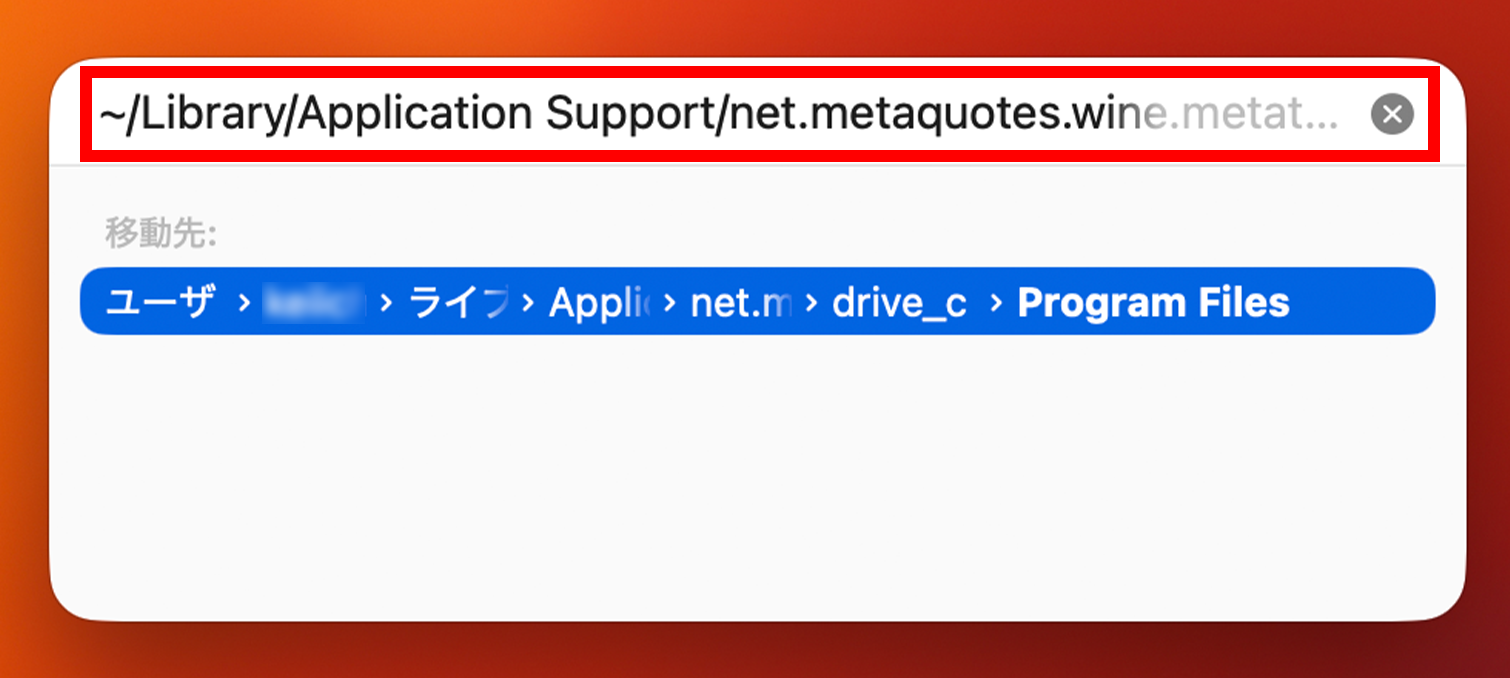
| 検索ワードの「~/Library/Application Support/net.metaquotes.wine.metatrader4/ drive_c/ProgramFiles(x86)/MetaTrader 4」は公式サイトにも表記されていますが、このワードでは移動先の候補が表示されない可能性もあります。 その時は、「~/Library/Application Support/net.metaquotes.wine.metatrader4/ drive_c/ProgramFiles(x86)」など検索ワードを減らして試してみてください。 |
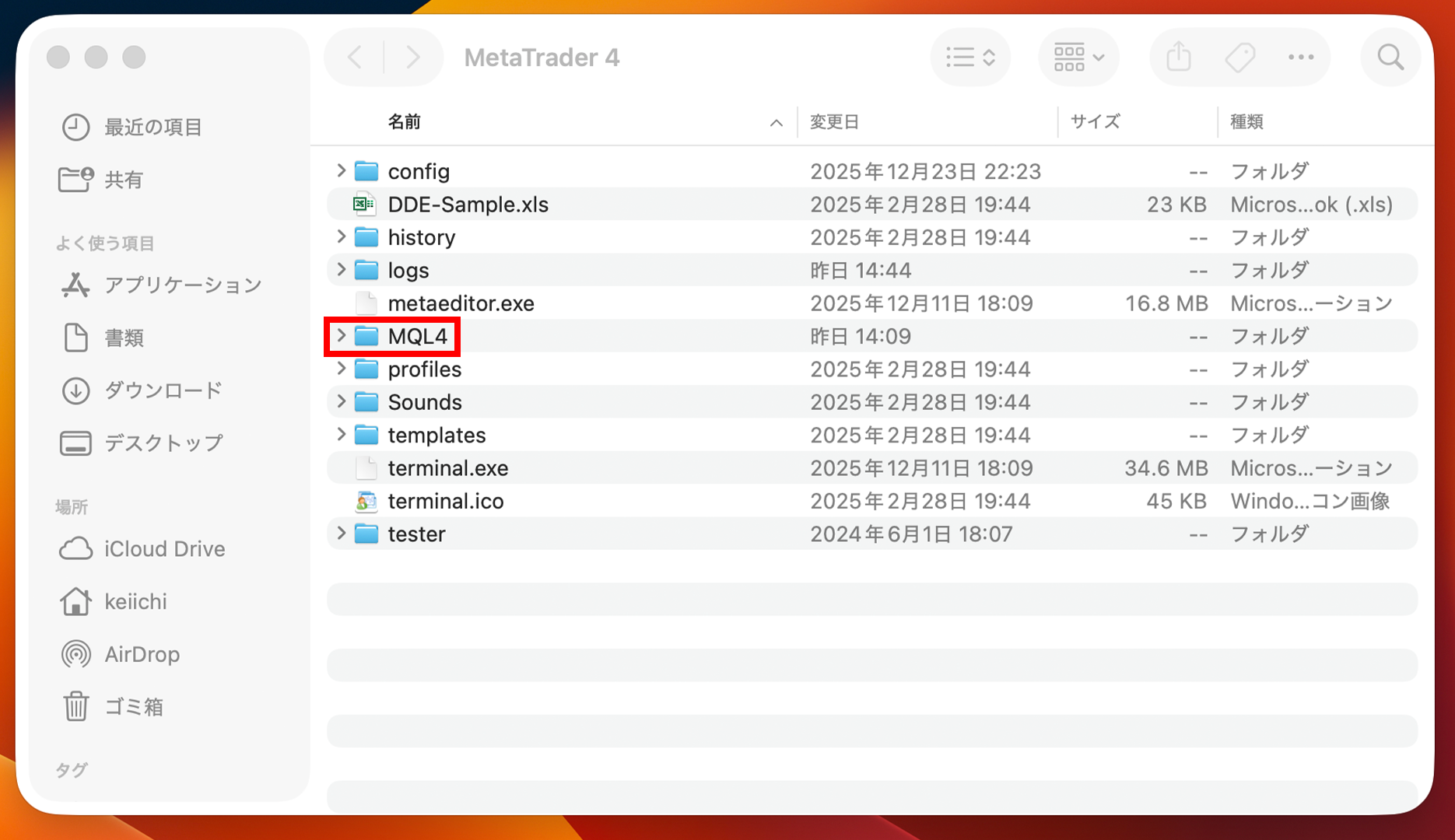
フォルダの「MQL4」をクリックします。
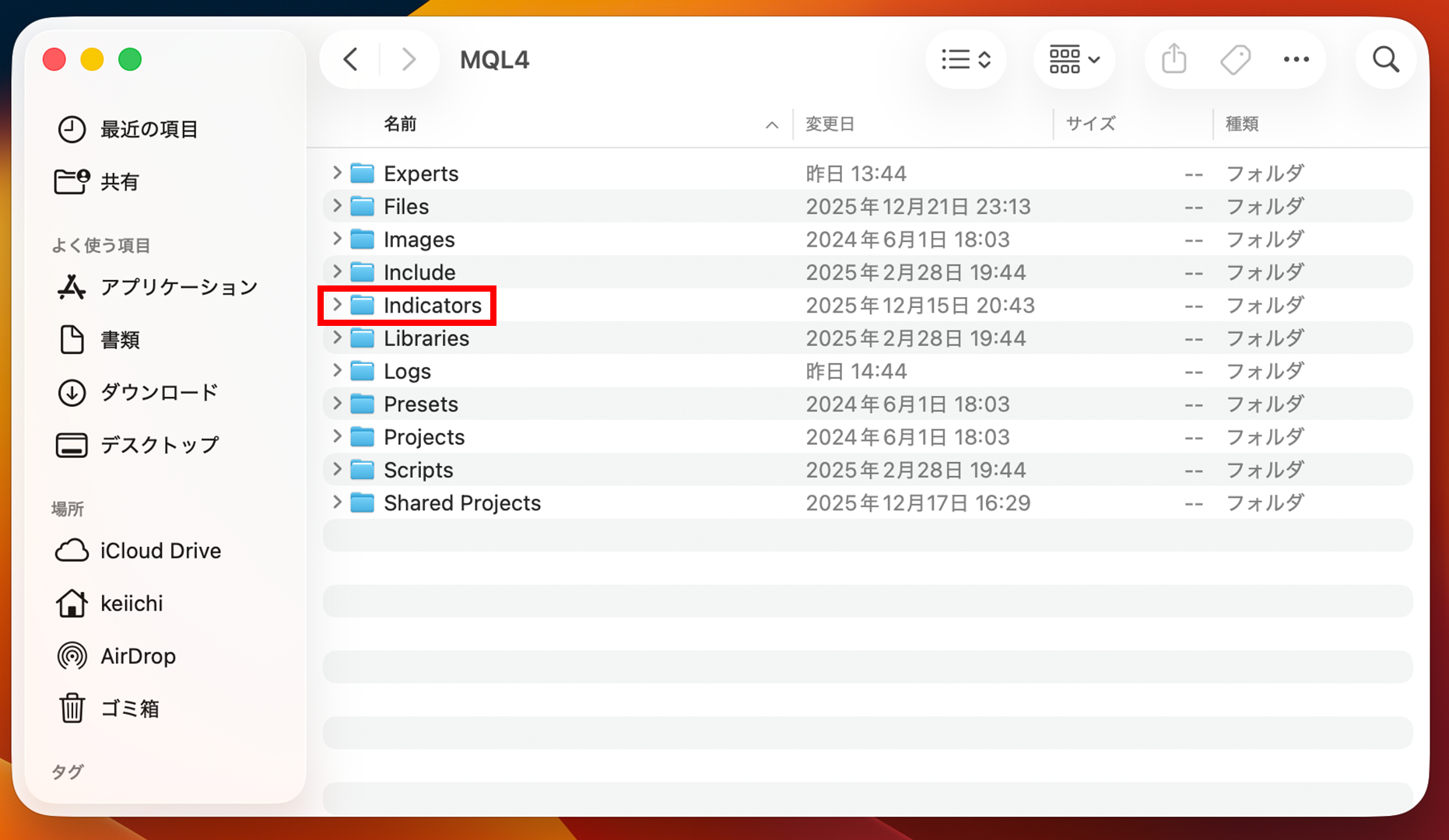
フォルダの「Indicators」をクリックします。
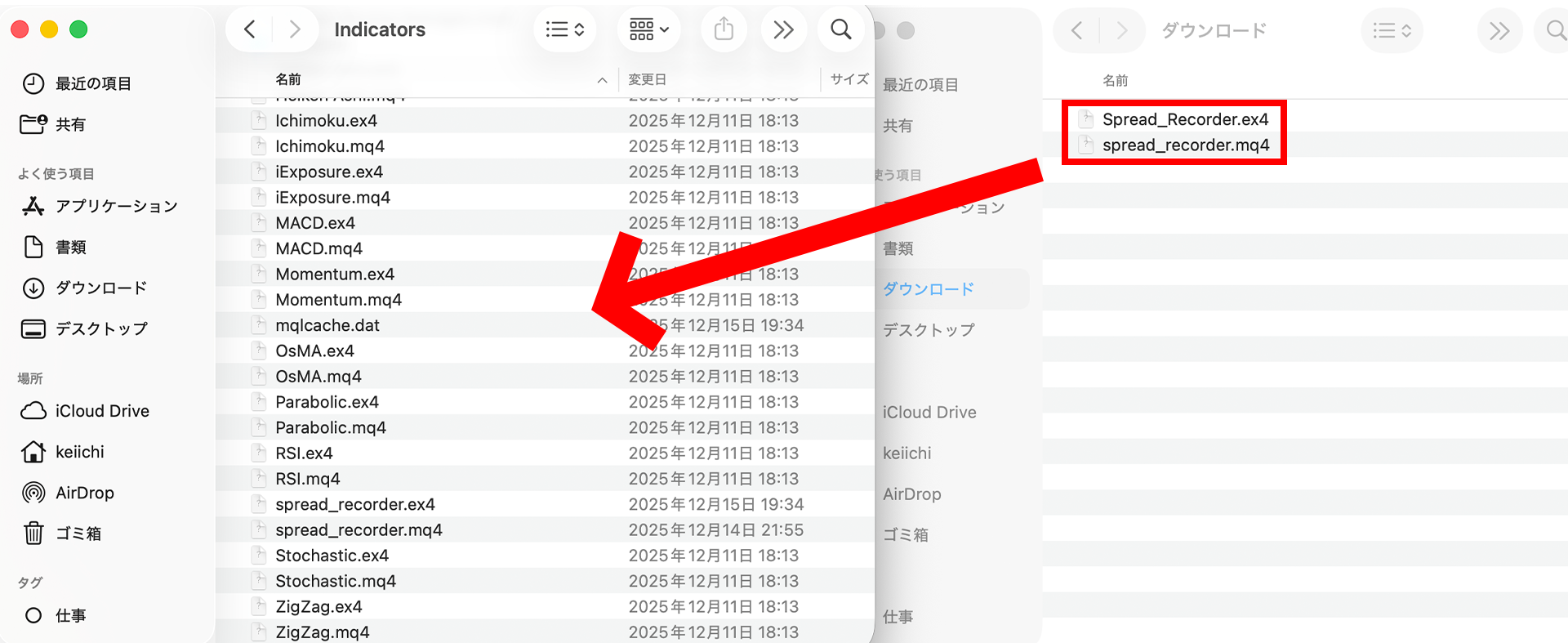
「Indicators」のフォルダが開いたら、この中にカスタムインジケーターをコピーします。
カスタムインジケーターをドラッグ&ドロップもしくはコピー&ペーストします。
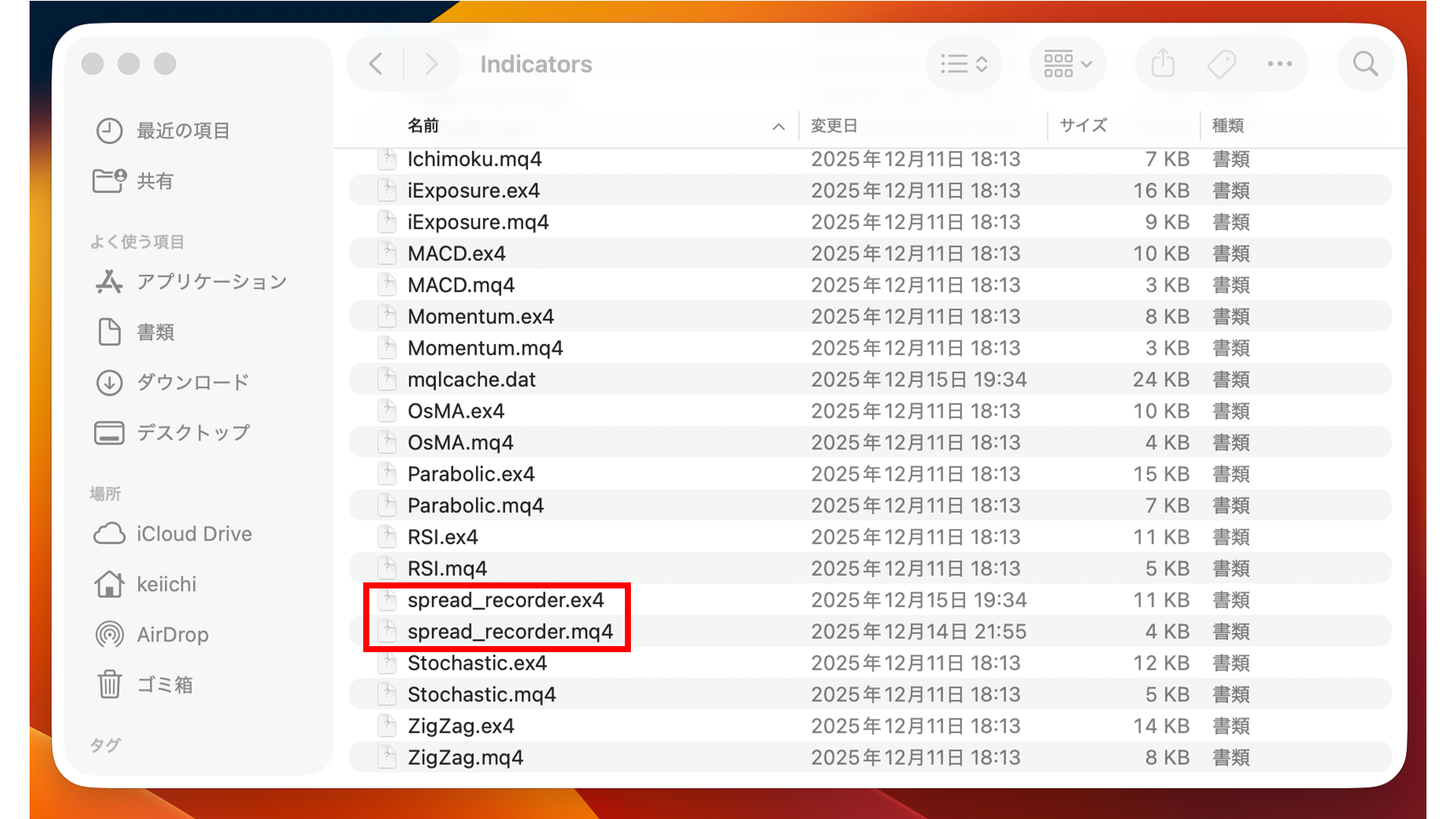
「Indicators」フォルダの中に、カスタムインジケーターが入ったことを確認してください。
MetaTrader 4アプリを再起動します。
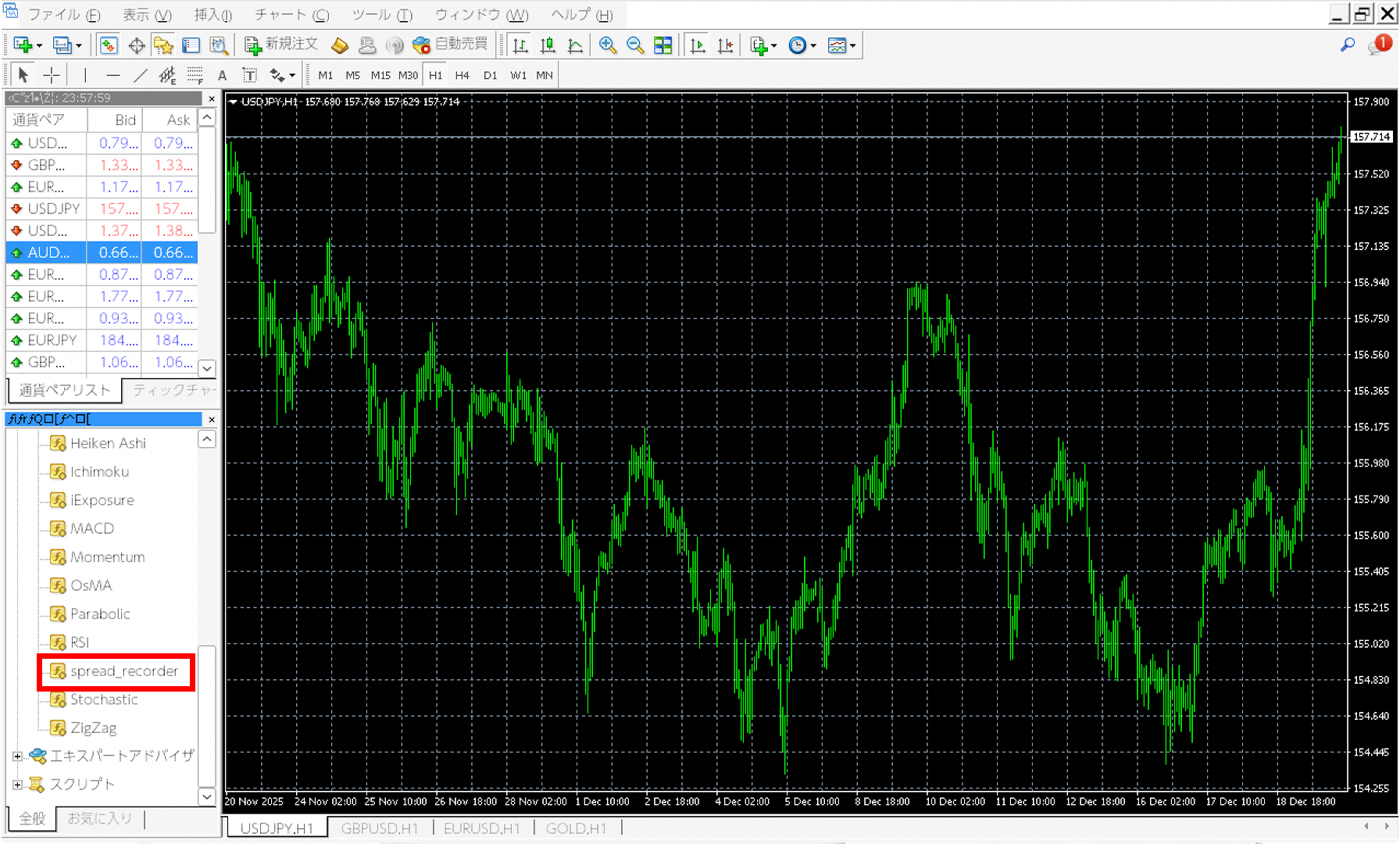
MT4のナビゲーター内のインジケーターを表示させると、先ほどインストールしたカスタムインジケーターが追加されています。
XM MT4のインジケーターを削除する方法
表示させたインジケーターを削除する方法を紹介します。
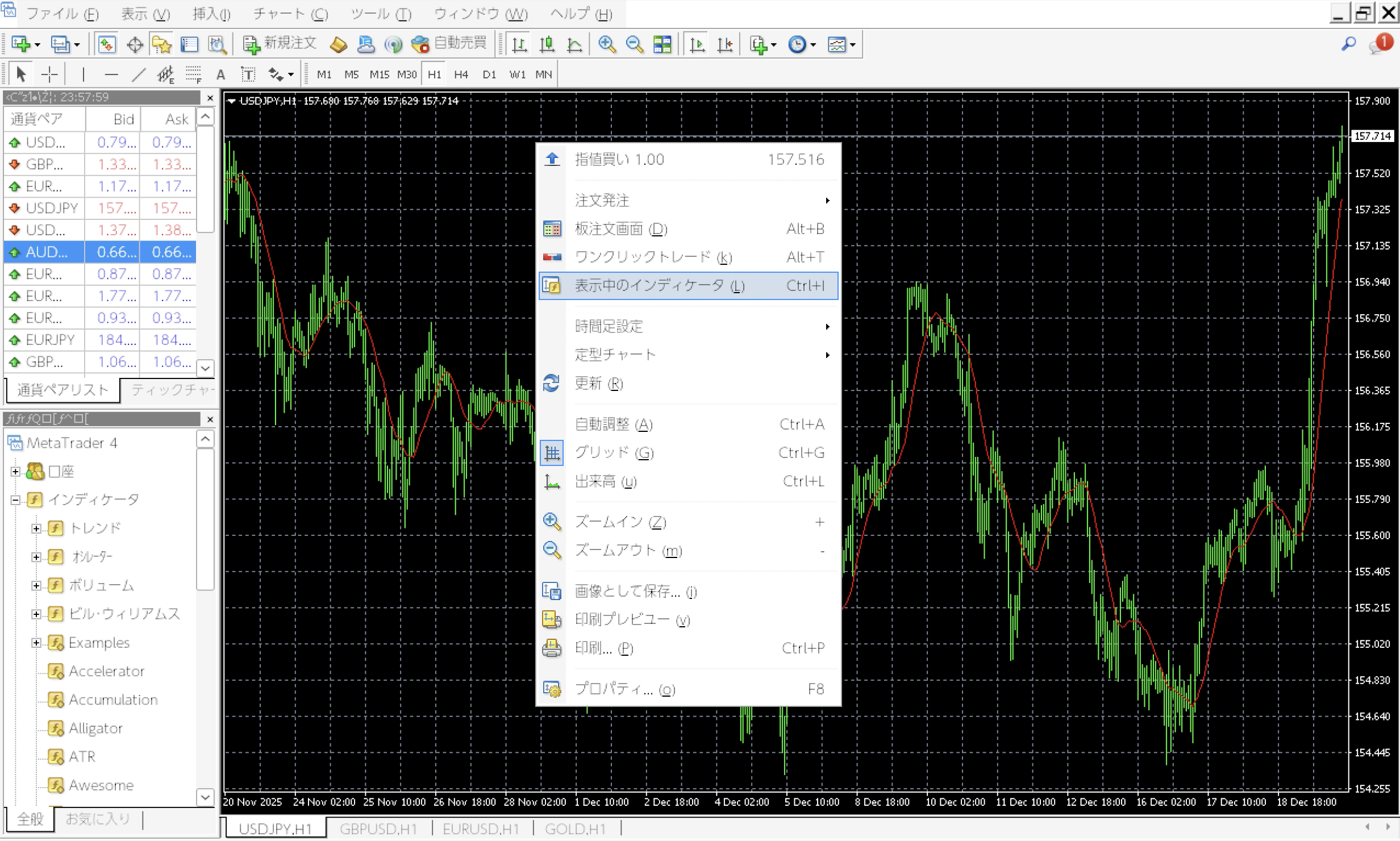
チャート上で右クリックをして「表示中のインディケーター」を選択します。
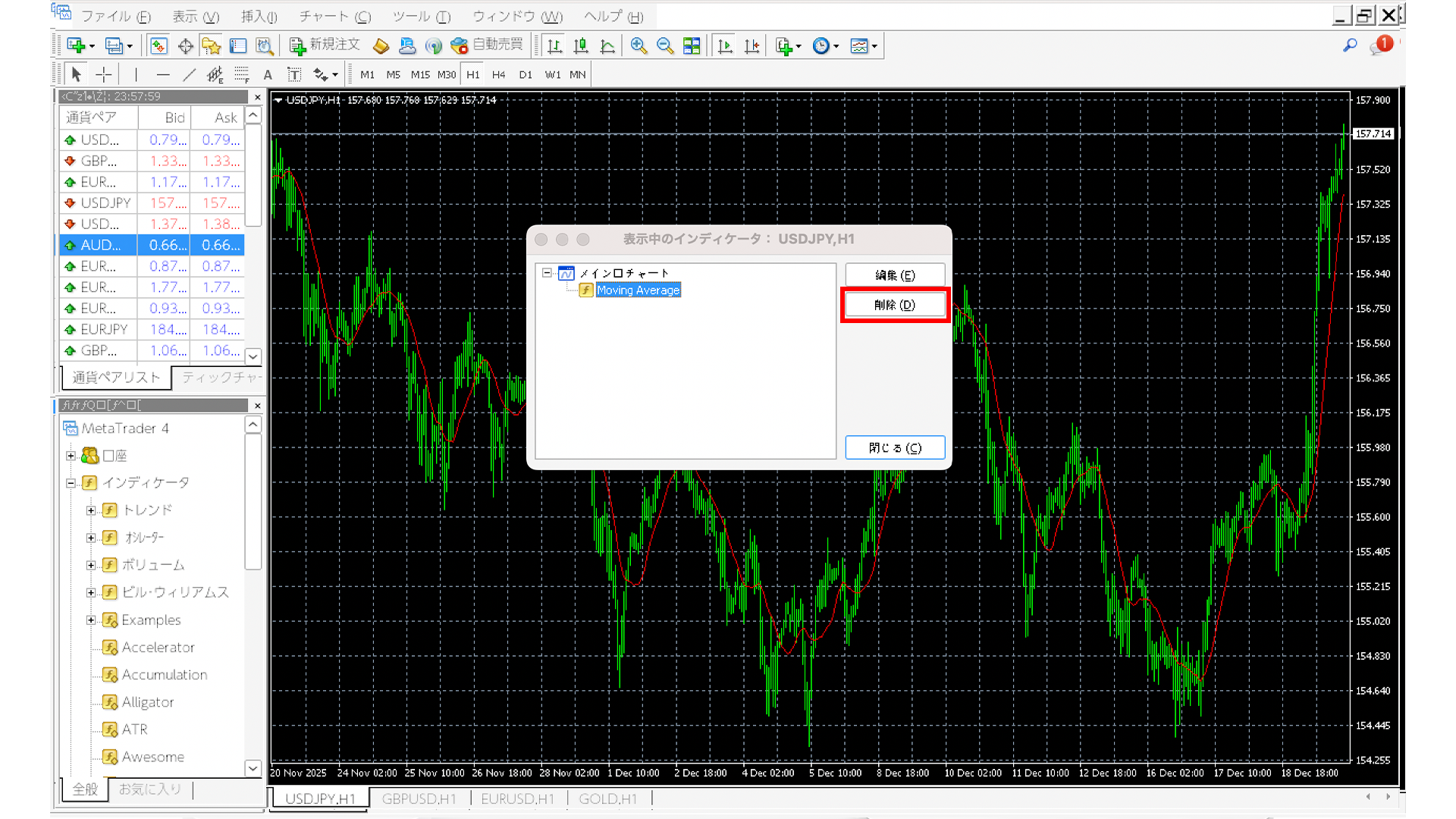
下記のような小画面が表示されるので、削除したいインジケーターを選択した状態で「削除」をクリックします。
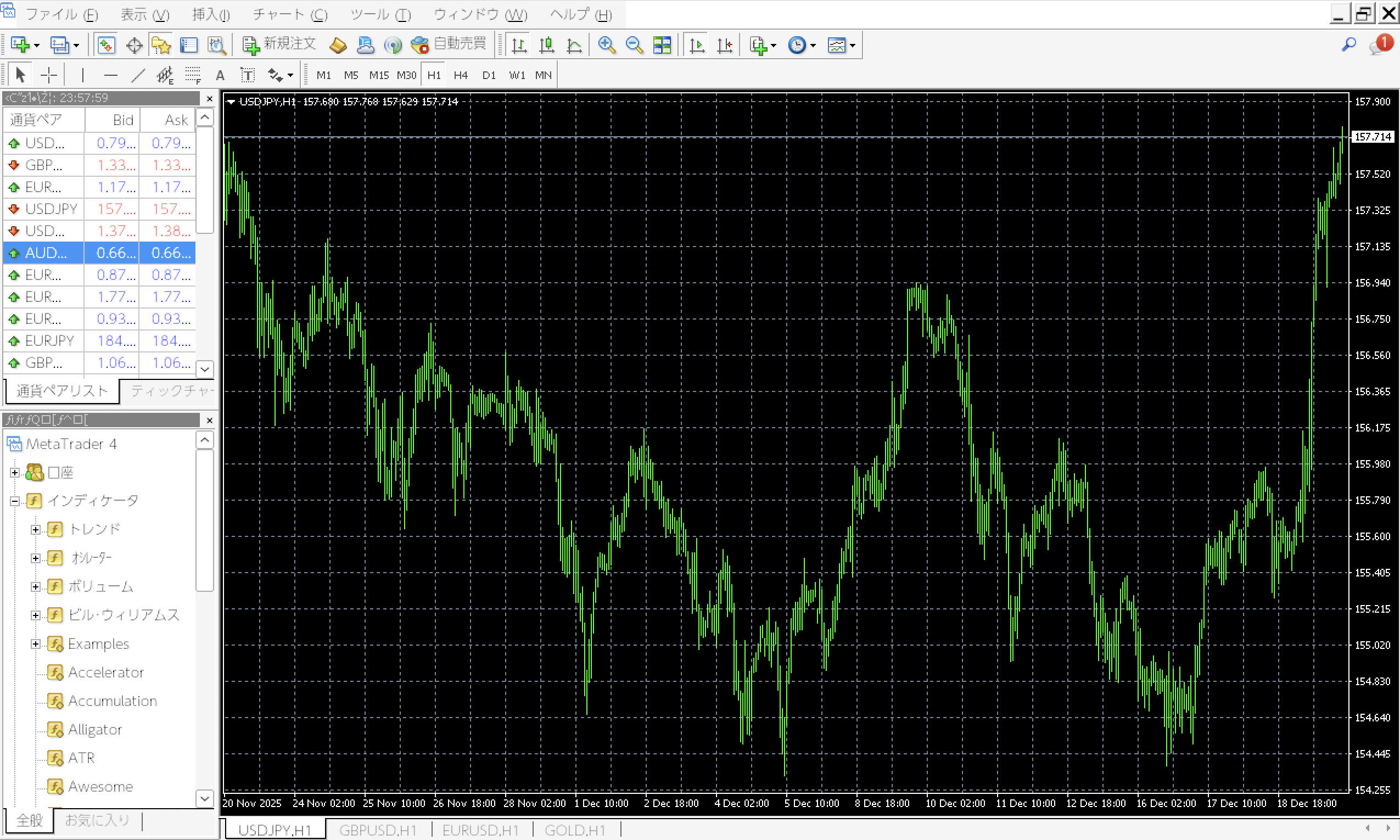
「削除」をクリックすると、チャート画面からインジケーターが消えた状態になります。
XMのMT4 インジケーターの追加方法まとめ
XM Trading(エックスエム)では、様々なインジケーターを使用することができます。
ぜひ自分に合ったインジケータを使ってトレードしてみてください。