XM Trading(エックス エム)では、Metaquotes社の世界的プラットフォーム、MT4(メタトレーダー4)/MT5(メタトレーダー5)を提供しています。XMの公式サイトからダウンロード・インストールすることで利用できます。
そんなMT4、MT5でツールバーが表示されない時の解決法を紹介します。
| XM Trading 公式サイト | XM Trading 解説ページ |
XMのMT4・MT5をインストールしたけど正しく表示されない
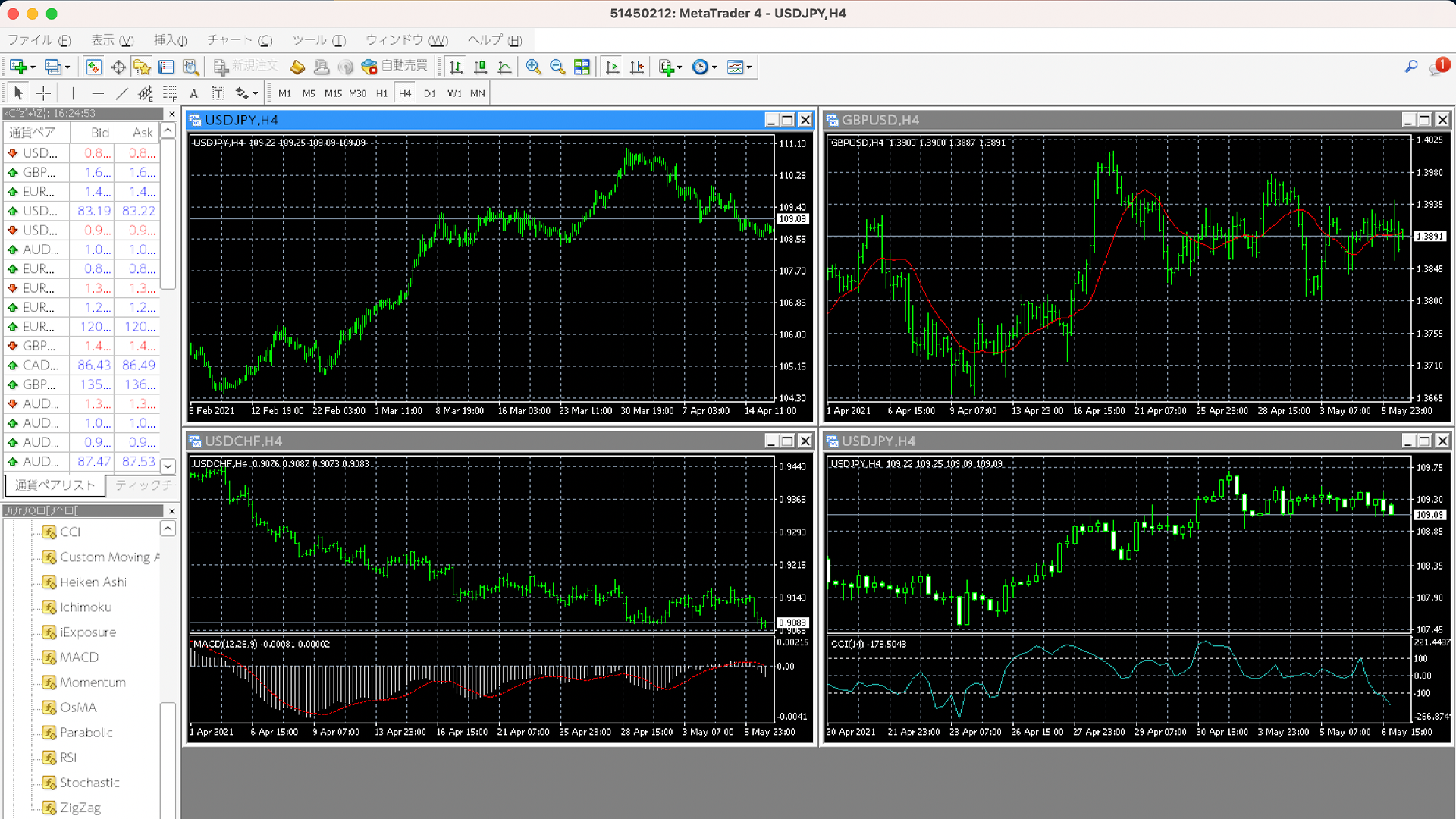
通常、XMのMT4・MT5をダウンロード・インストールすると下記のように表示されます。
| XM MT4の場合 | XM MT5の場合 |
 |
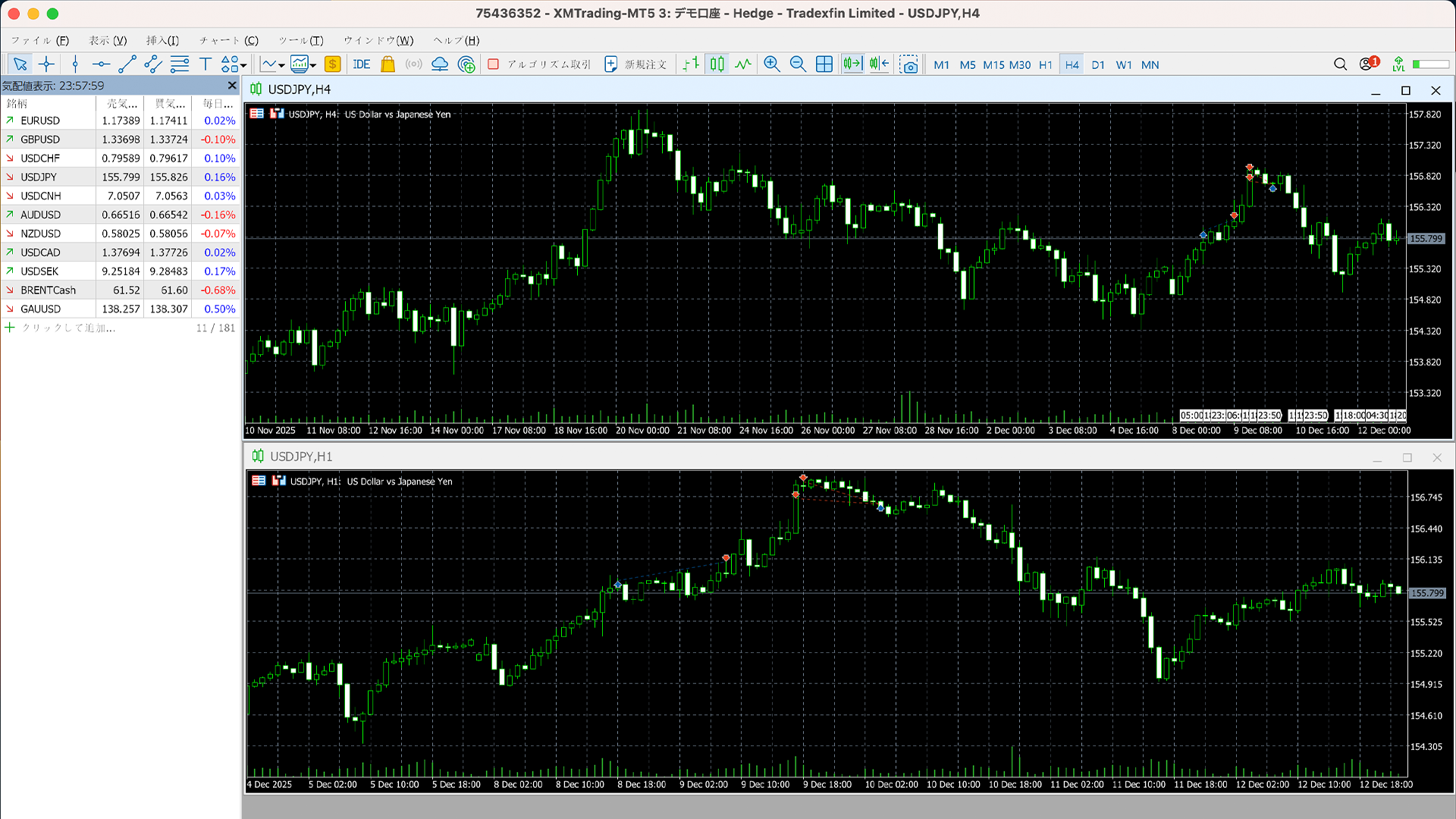 |
「ファイル」「表示」「挿入」などのツールバーが表示されます。
しかし、下記のようにツールバーが表示されないことがあります。
▼ツールバーが表示されていない
| MT4の場合 | MT5の場合 |
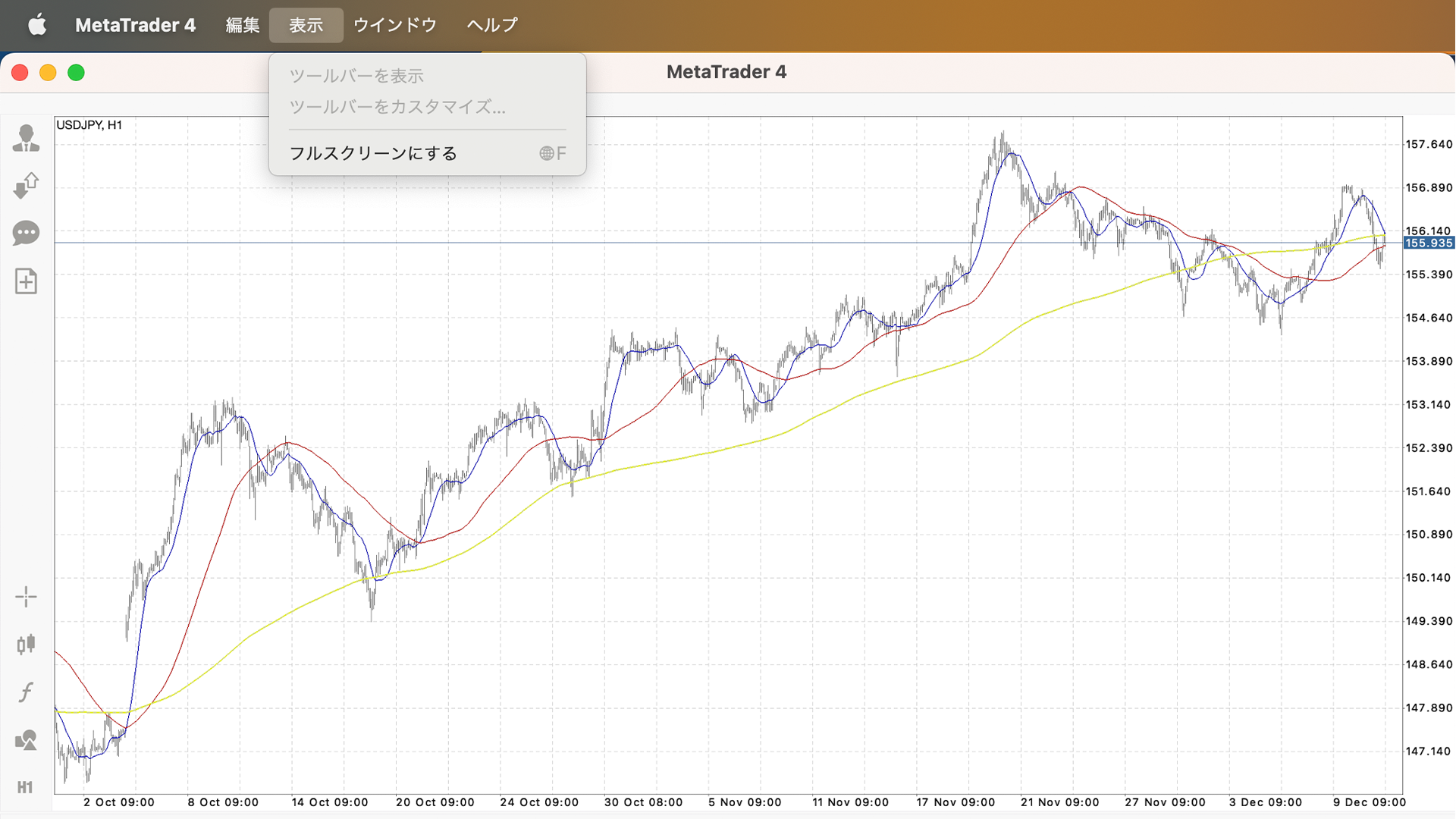 |
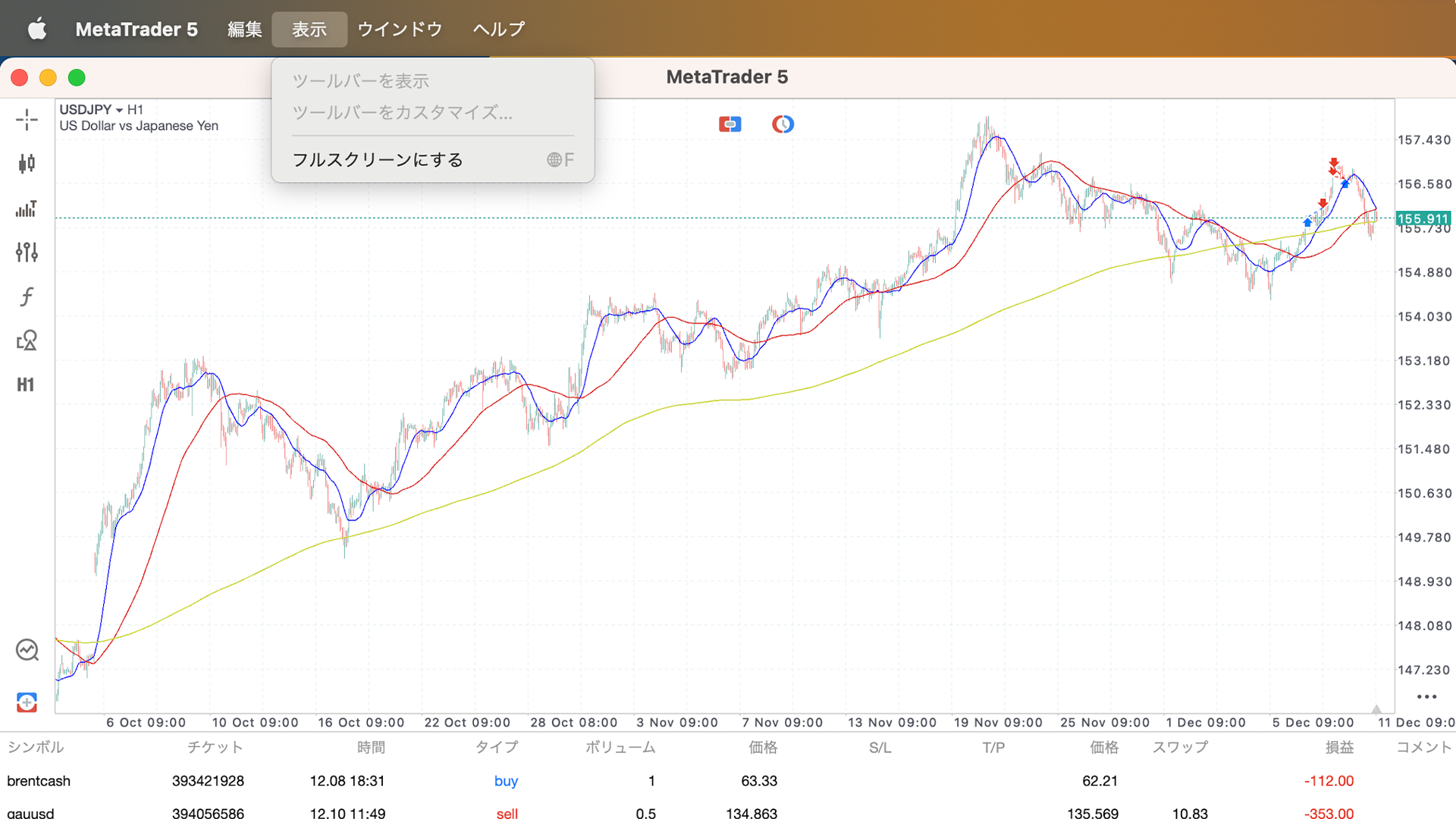 |
トレード自体はできるのですが、表示の「ツールバーを表示」が選択できないため、細かい設定ができません。
ツールバーが表示されない時の解決法
MT4・MT5のツールバーが表示されない時は、パソコンのOSを確認してください。
※Macの場合です
システム設定からmacOSを見ます。
XMのMac用MT5は、macOS 10.14およびそれ以降のバージョンと互換性があります。
なので、下記の画像のようにそれ以前のバージョンだと正しく表示されません。
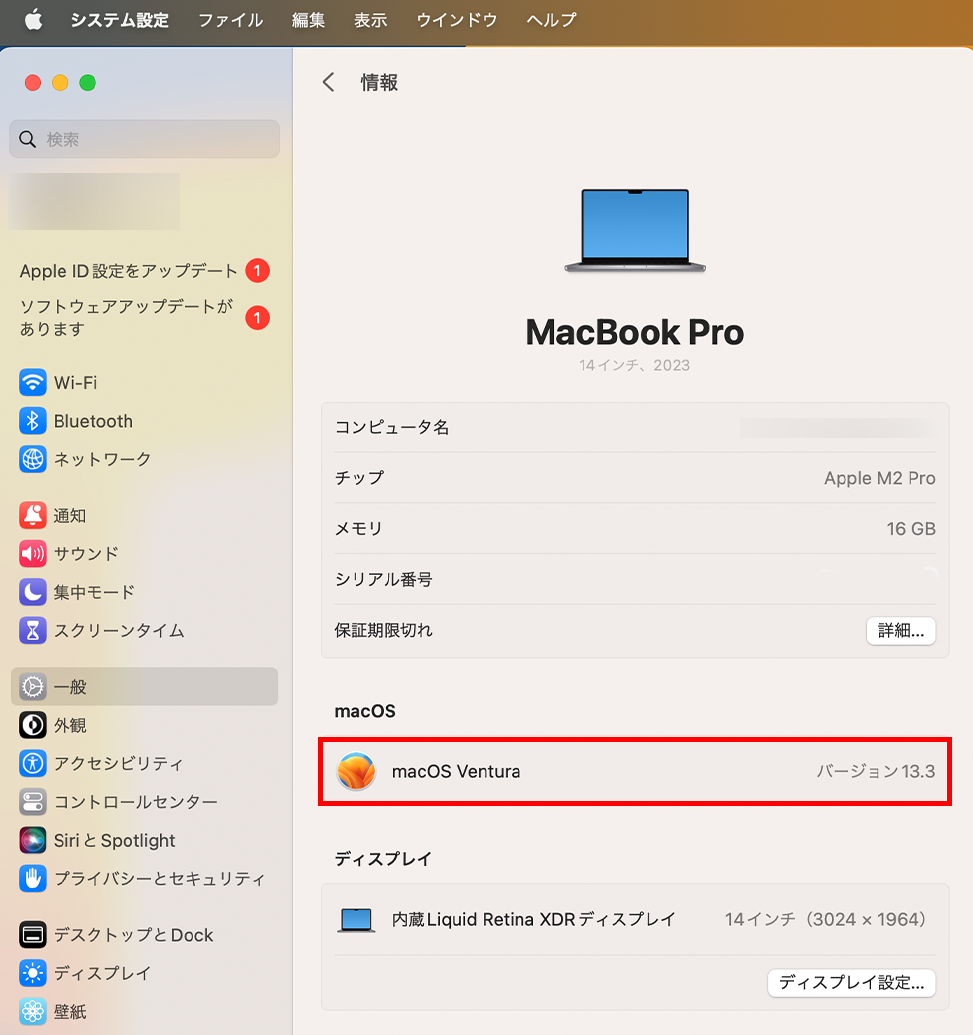
バージョンが古い時は、ソフトウェアアップデートを行えば解決します。
ソフトウェアアップデートの「今すぐアップグレード」をクリックします。
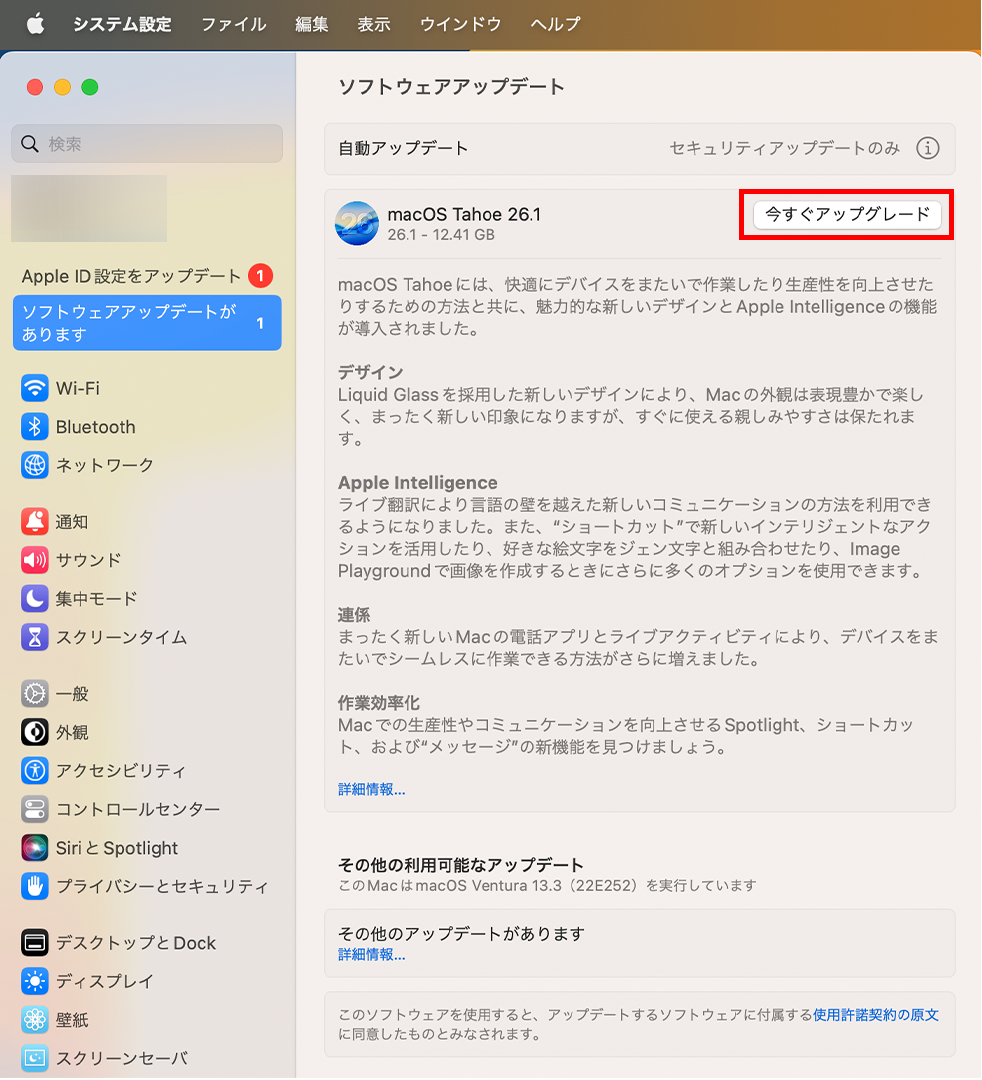
アップグレードを行い、再度XMのMT4・MT5をダウンロード・インストールをすると正しく表示されるようになります。
MT4・MT5でツールバーが表示されない時の解決法まとめ
パソコンのOSのアップグレードはすぐにできるので、MT4・MT5のツールバーが表示されないという方は試してみてください。
XM Tradingの公式サイトをチェックする